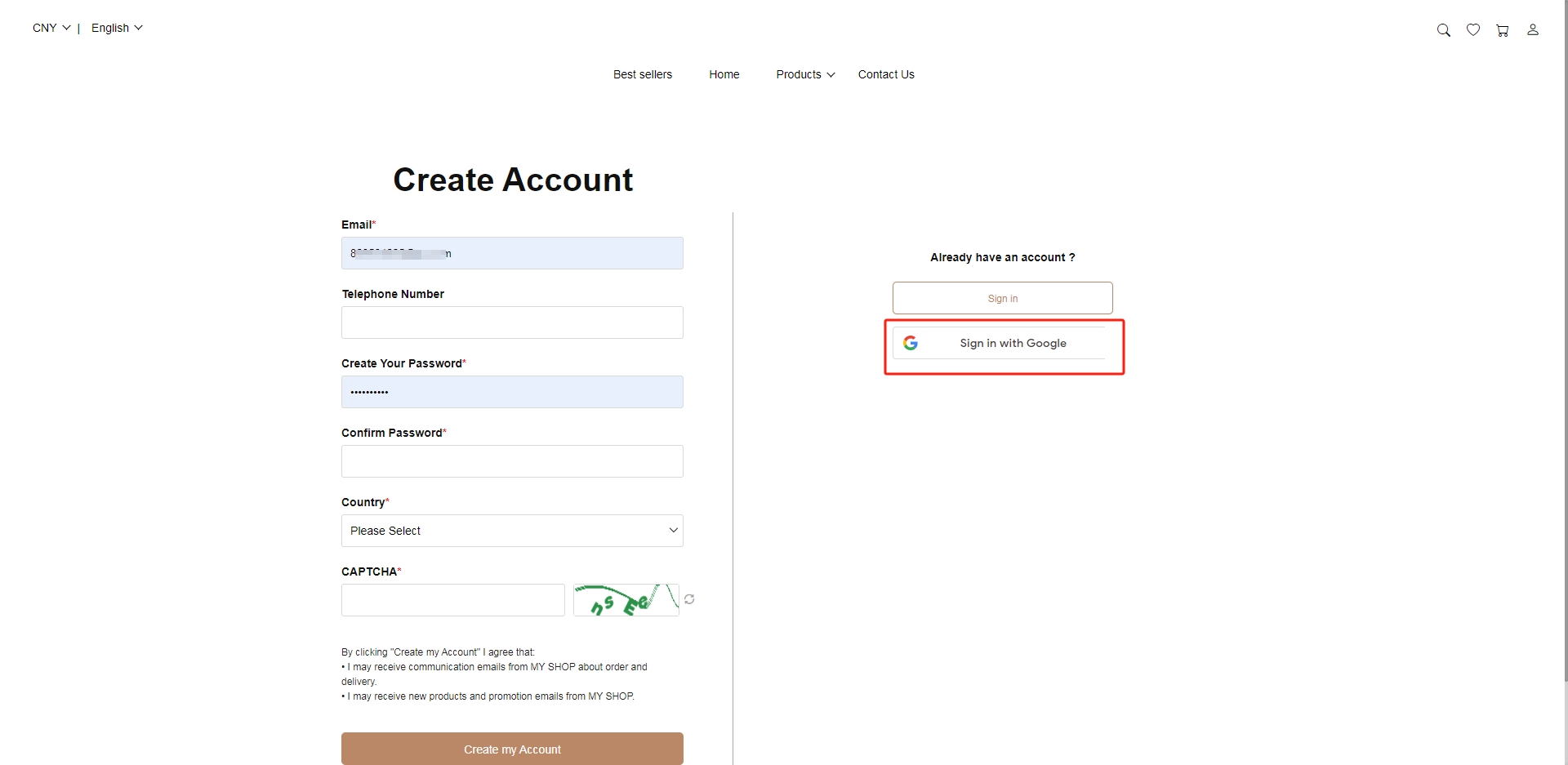
登录网站后台,左侧工具栏进入【应用】,搜索【Google登录】,【安装】该应用。
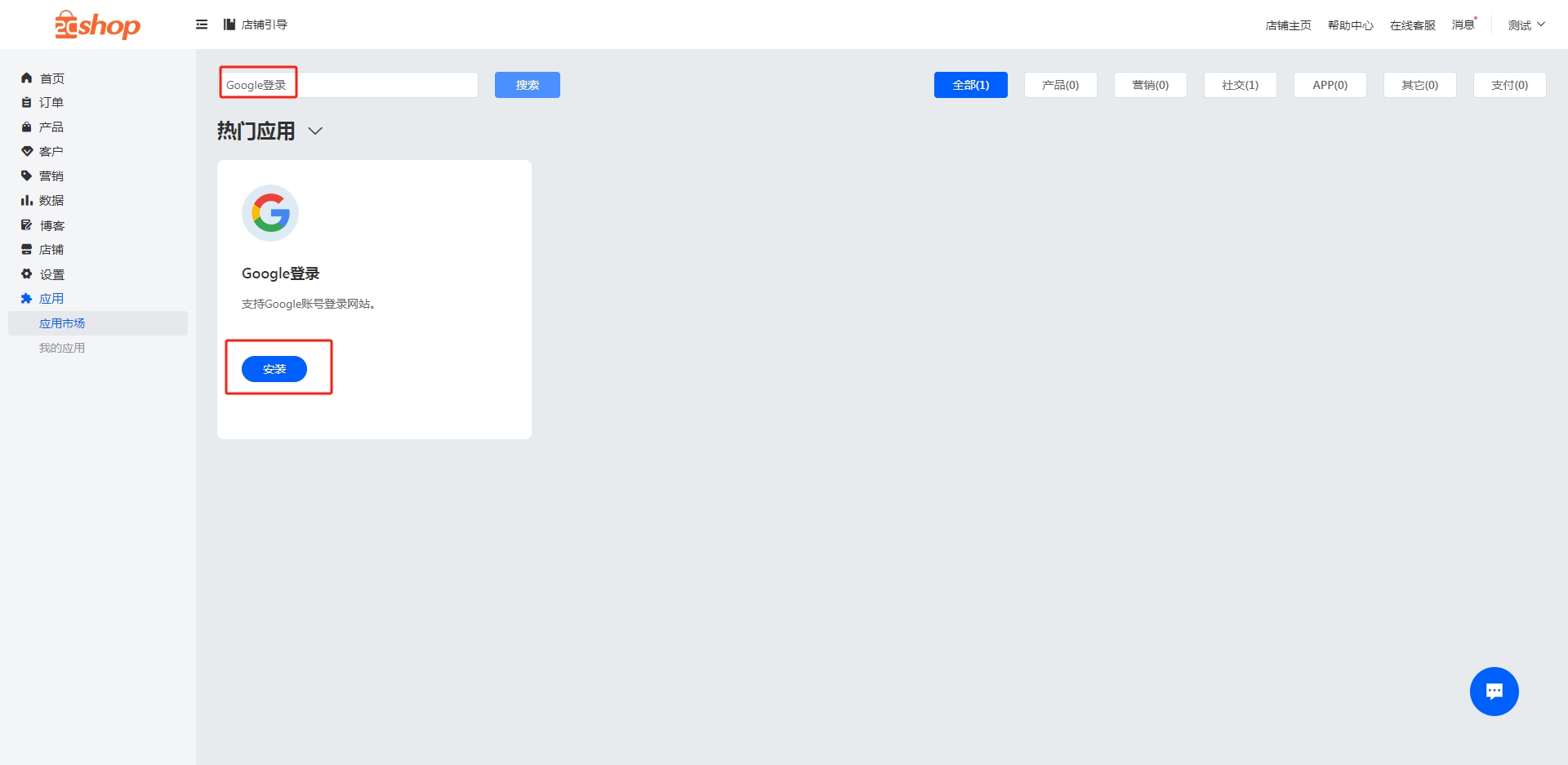
点击【已安装】,进入设置页面。
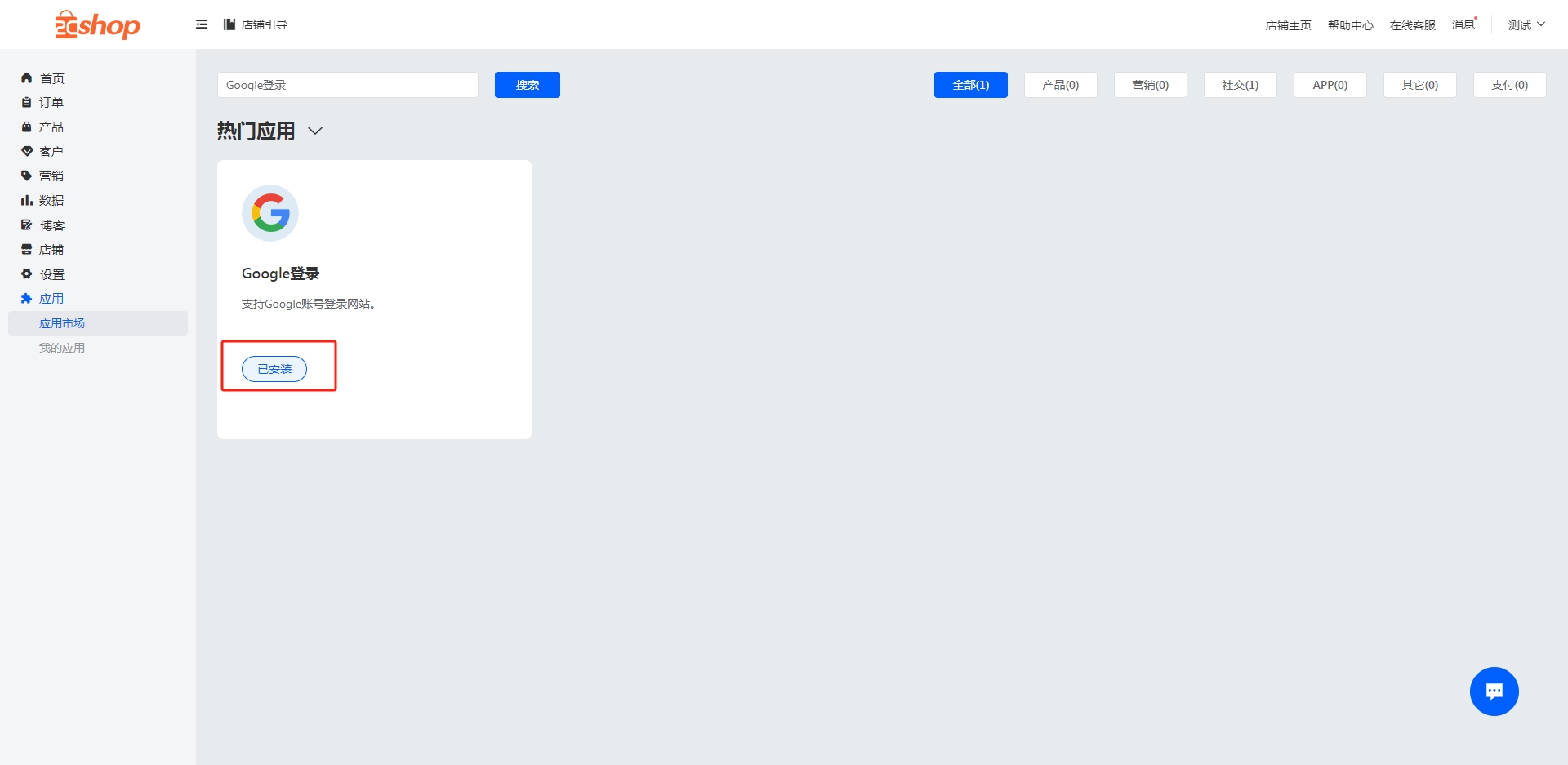
设置页面中显示需要【应用编号】和【应用秘钥】。
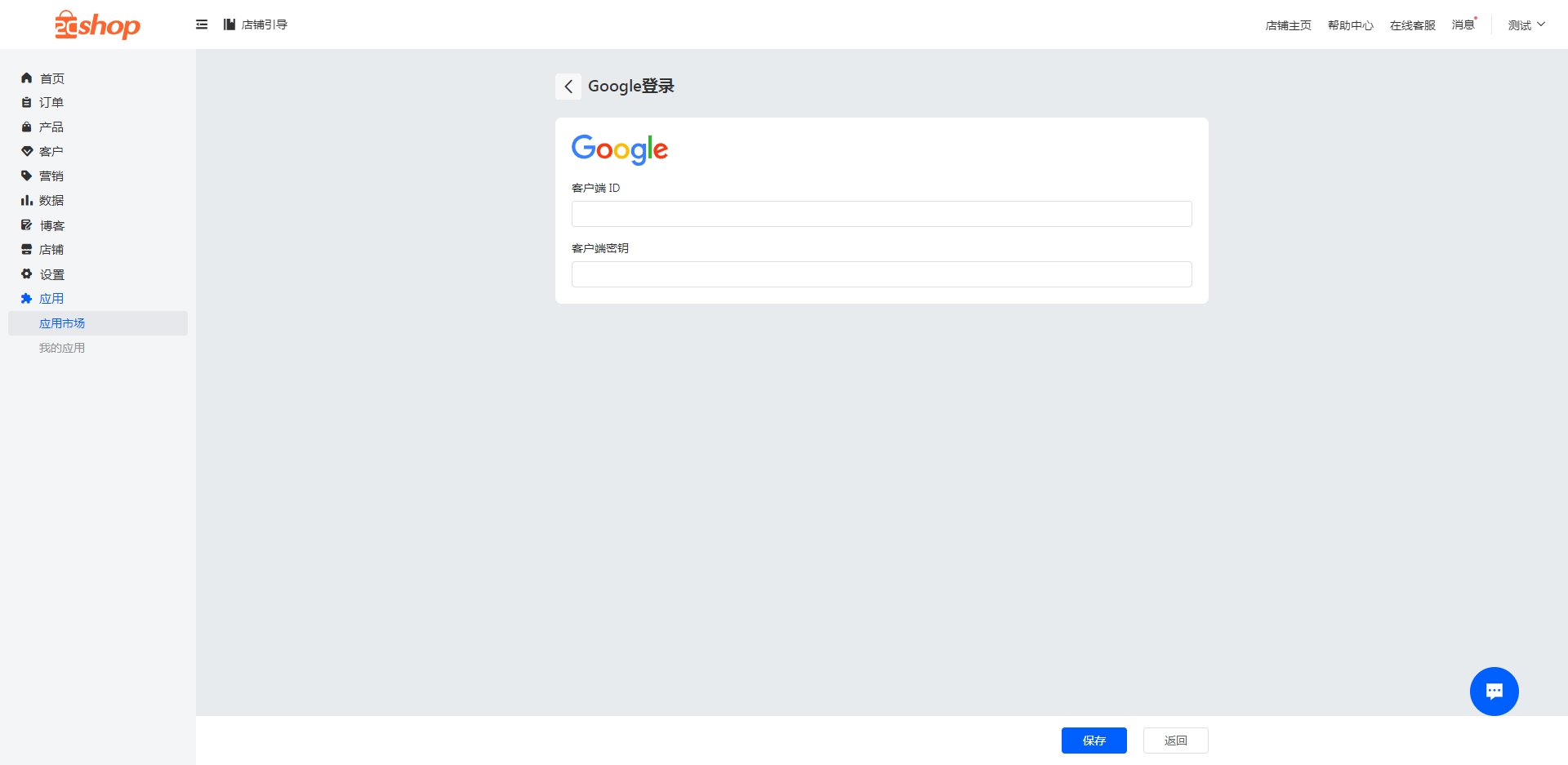
获取【应用编号】和【应用秘钥】,需要在【Google开发者中心】中获取,首先需要先登录【Google开发者中心】,https://console.developers.google.com/project,点击【创建项目】。
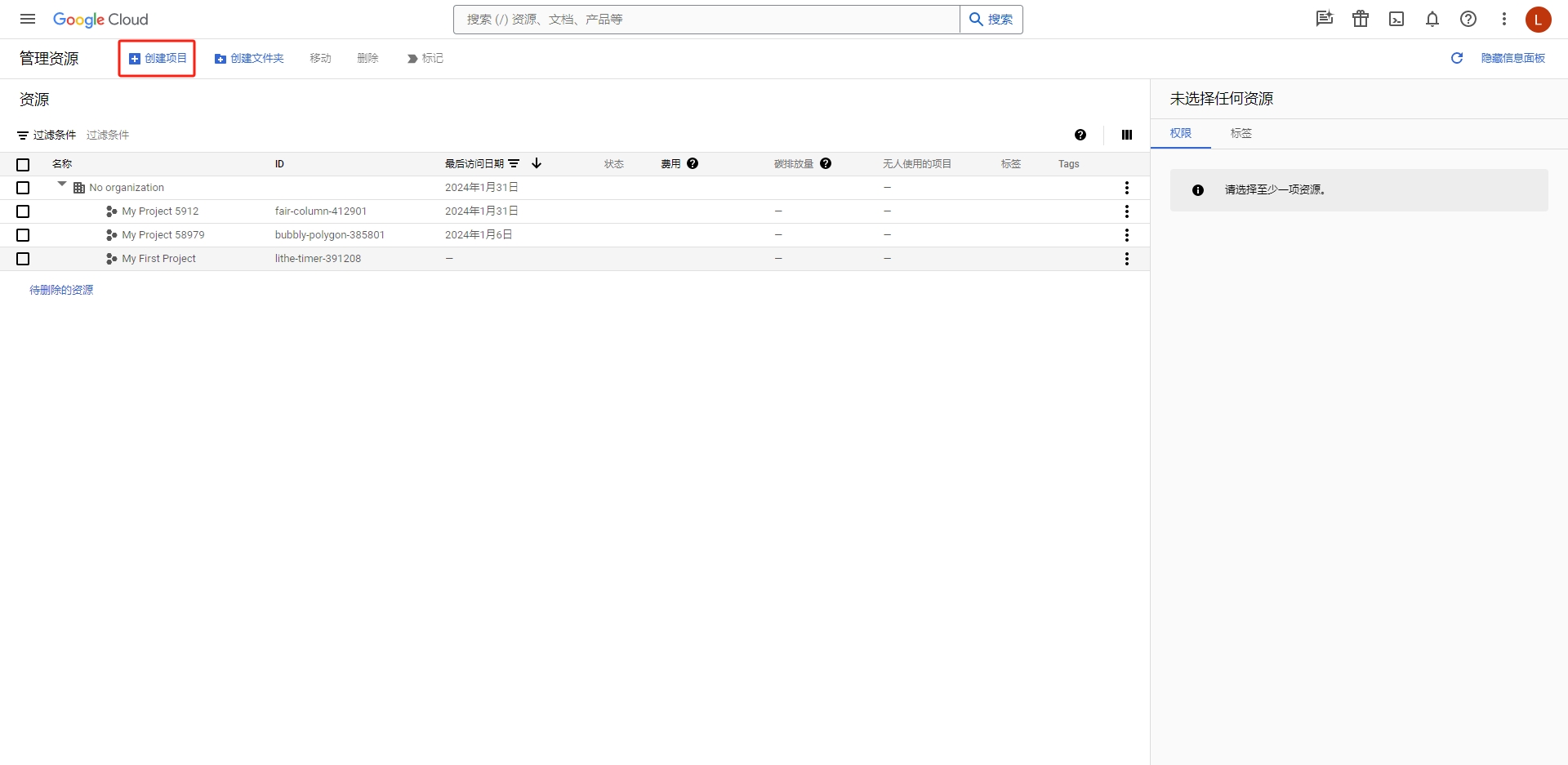
填写【项目名称】,可自定义填写,之后点击【创建】。
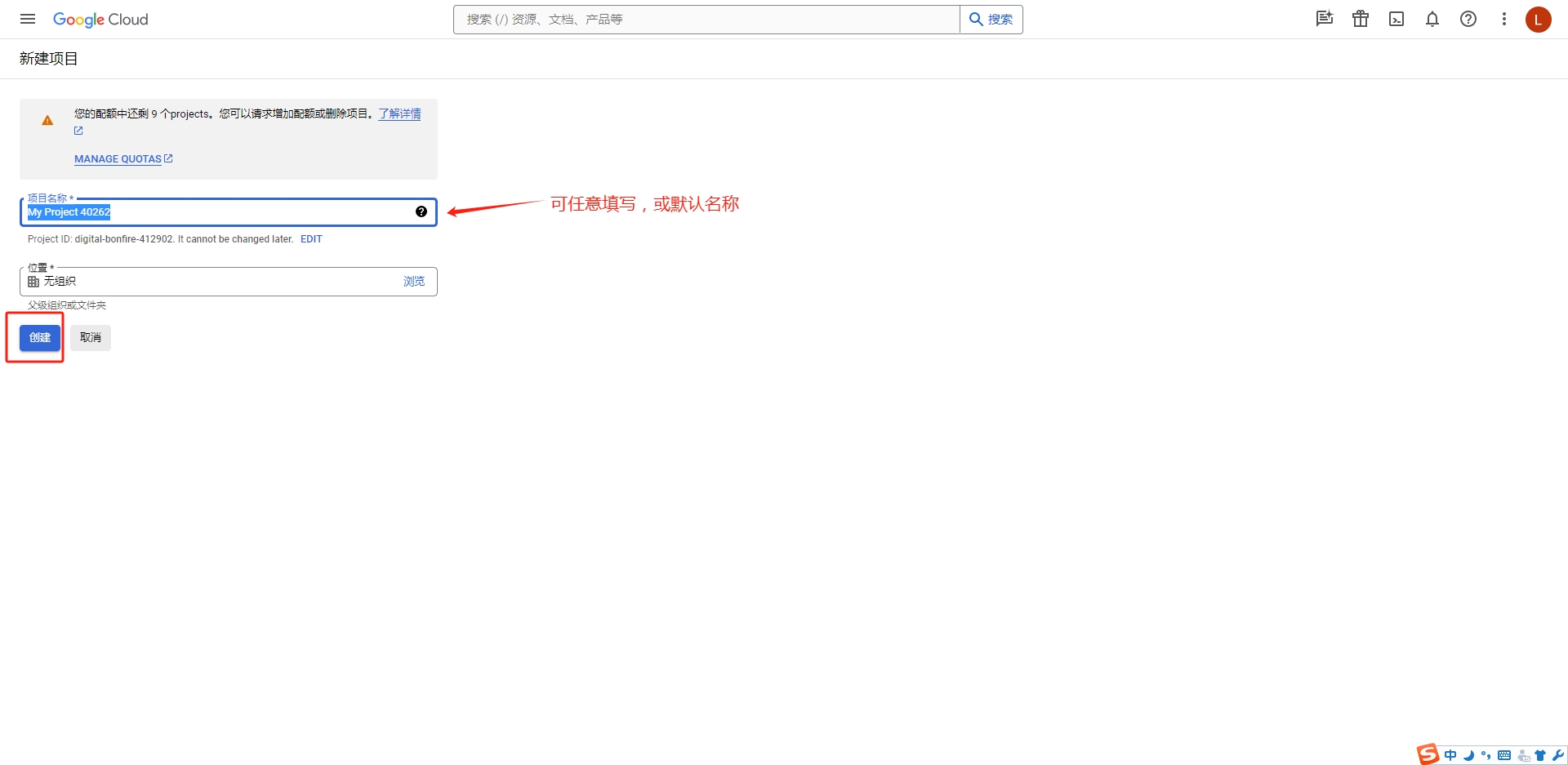
创建后旁边会有通知提示,创建完成后会显示在下方列表中。
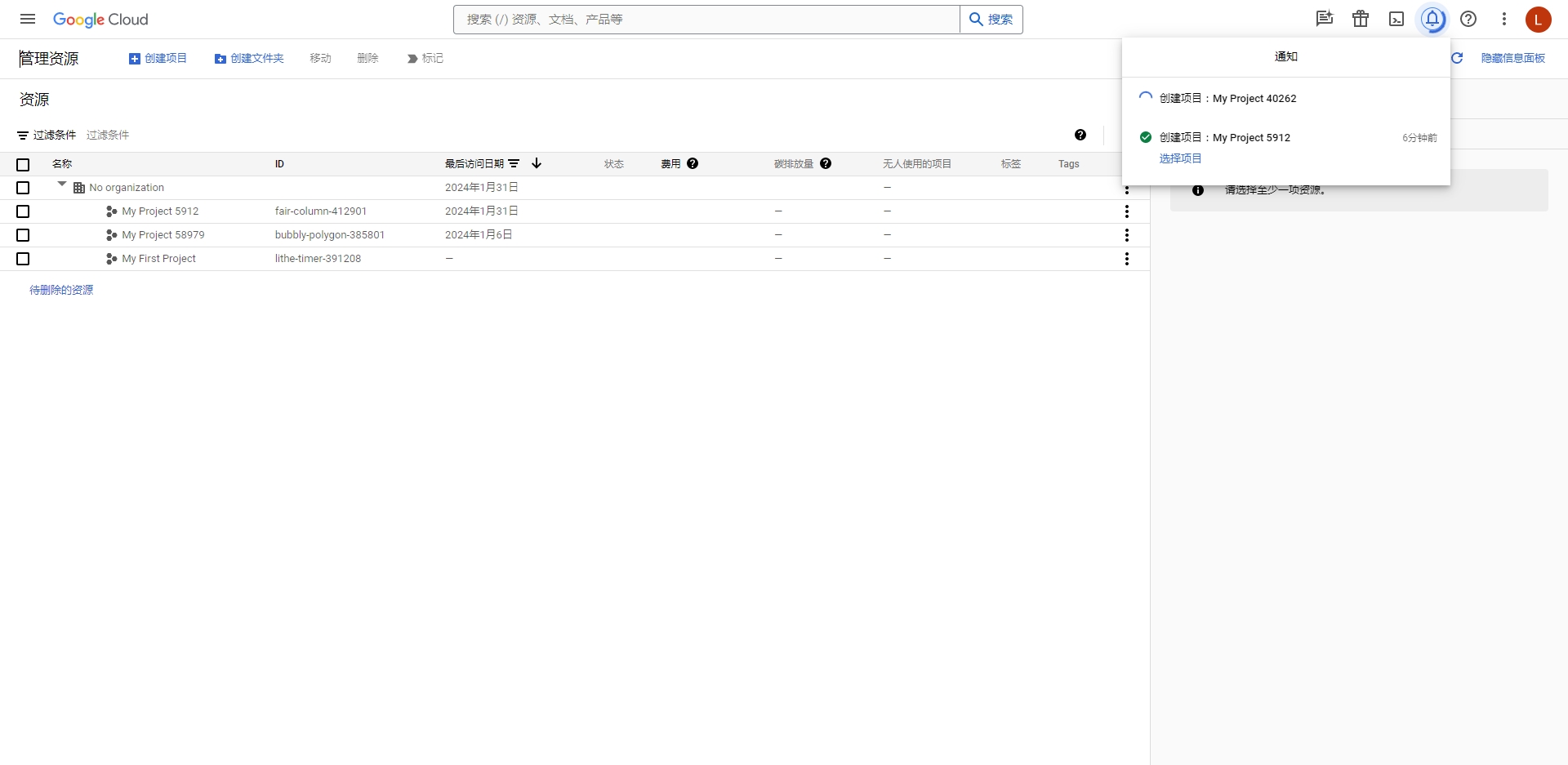
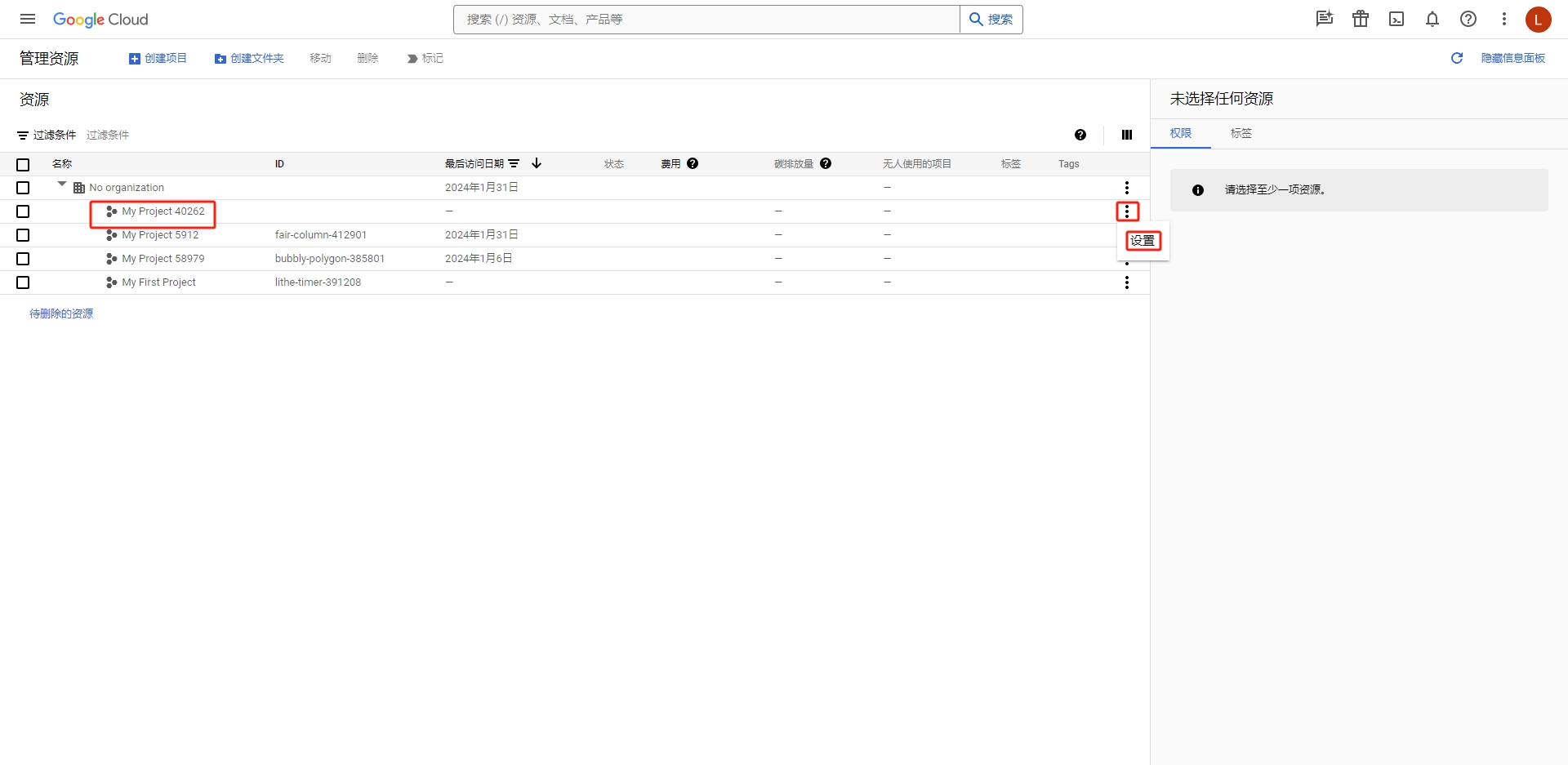
找到刚刚创建的项目,点击右侧【设置】。
进入设置页面后,点击一下左上角的logo,跳转到新页面。
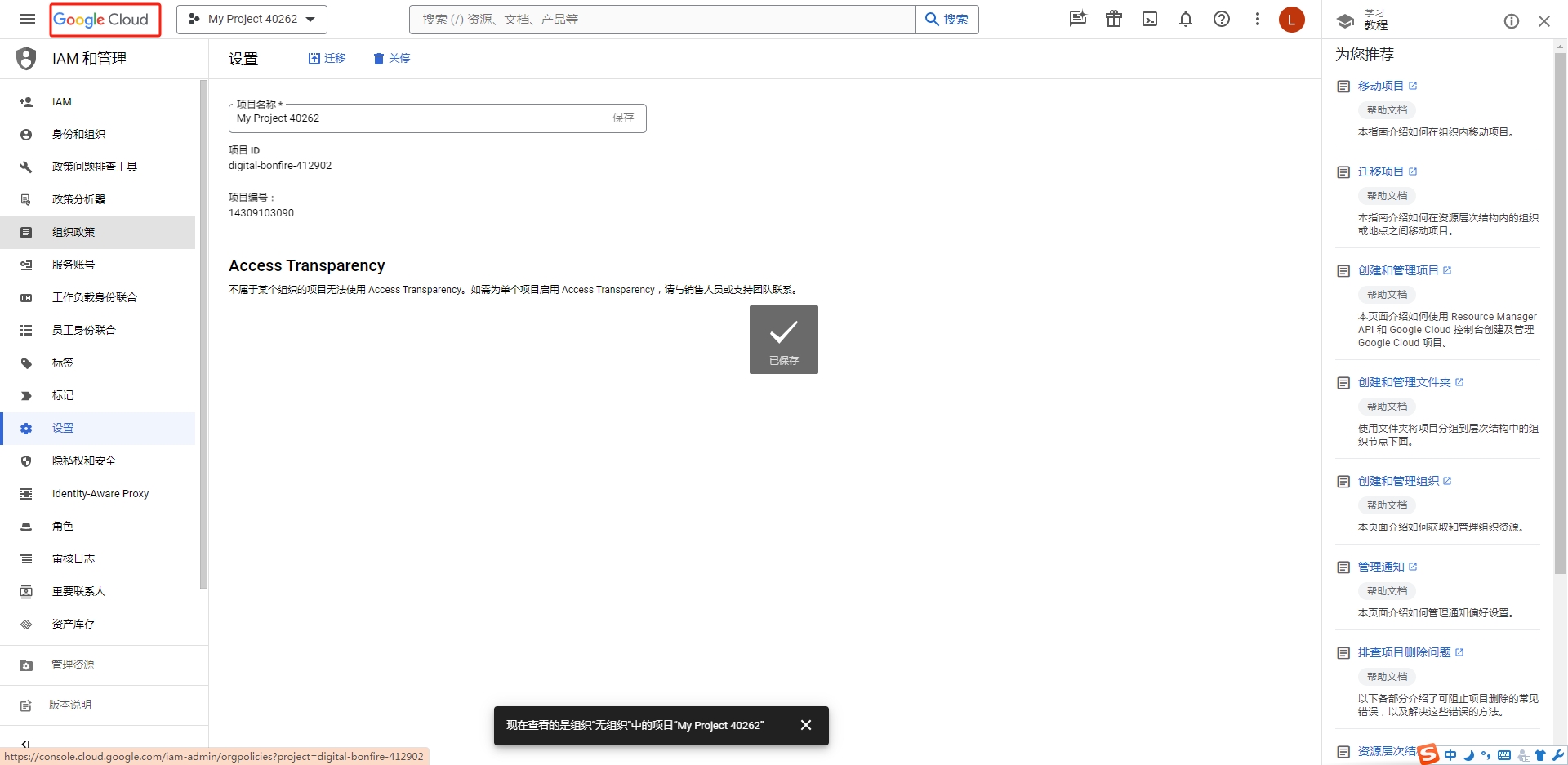
点击【API和服务】。
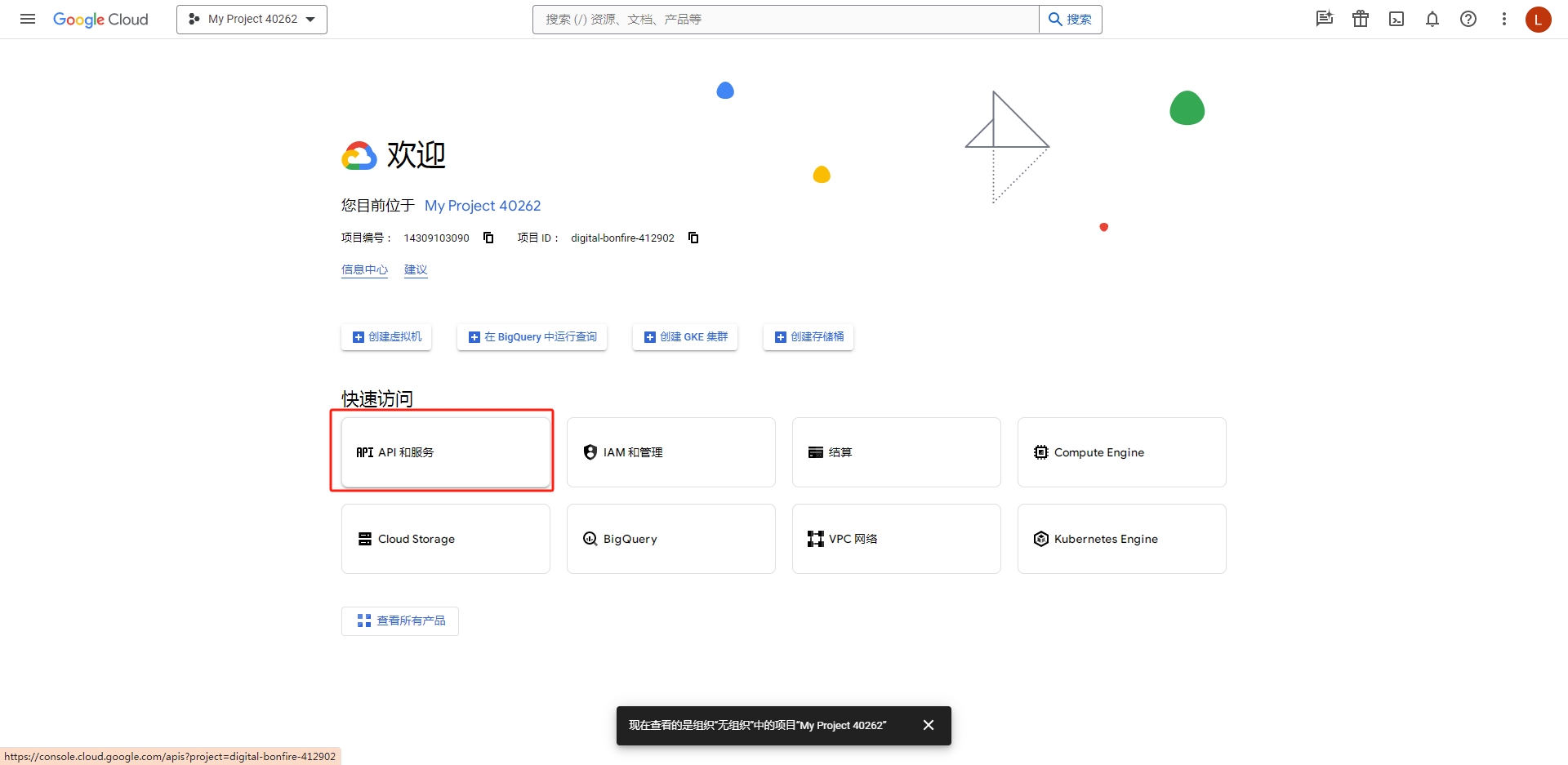
点击启用【+API和服务】。
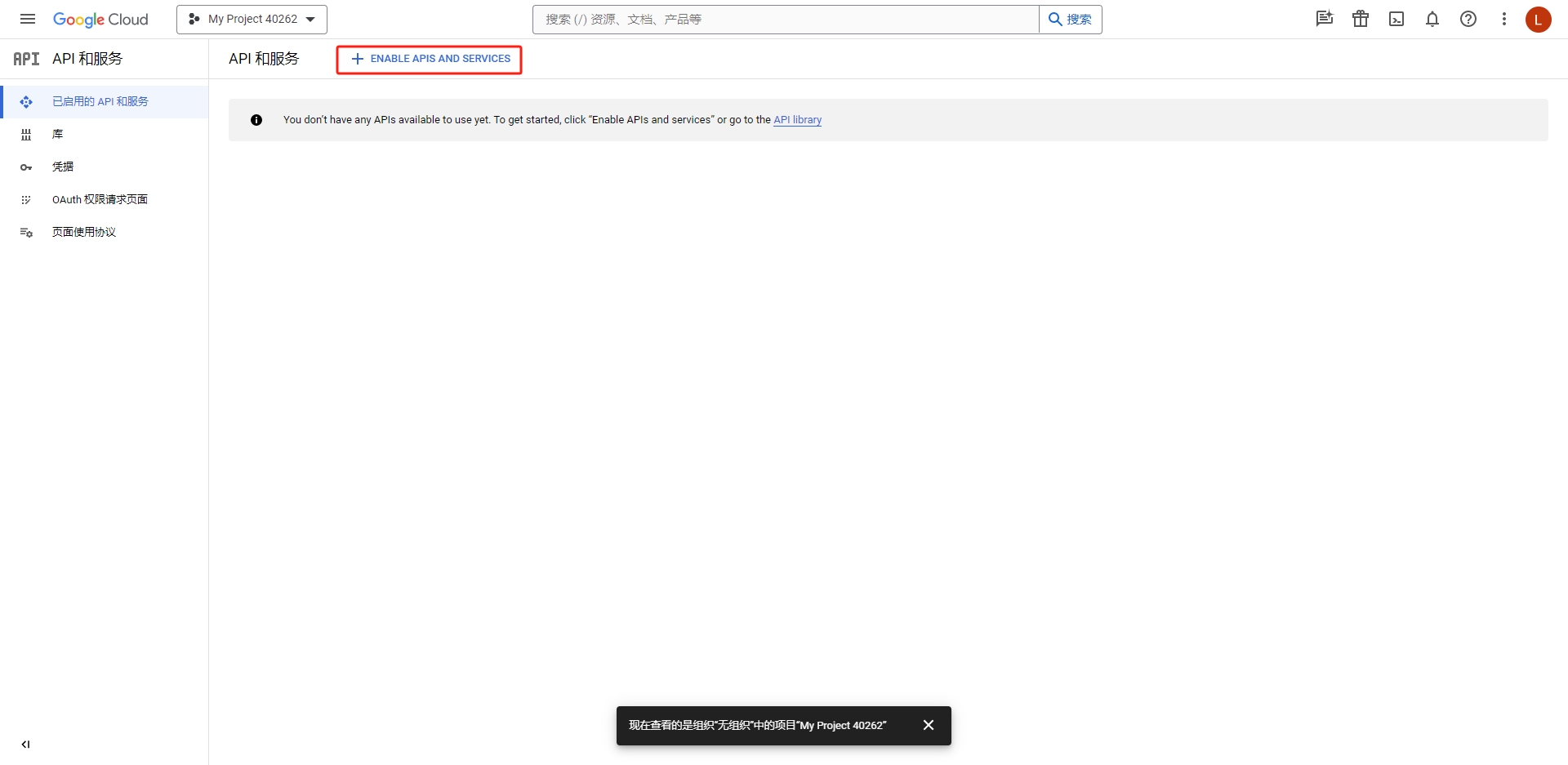
进入页面后,下滑页面。
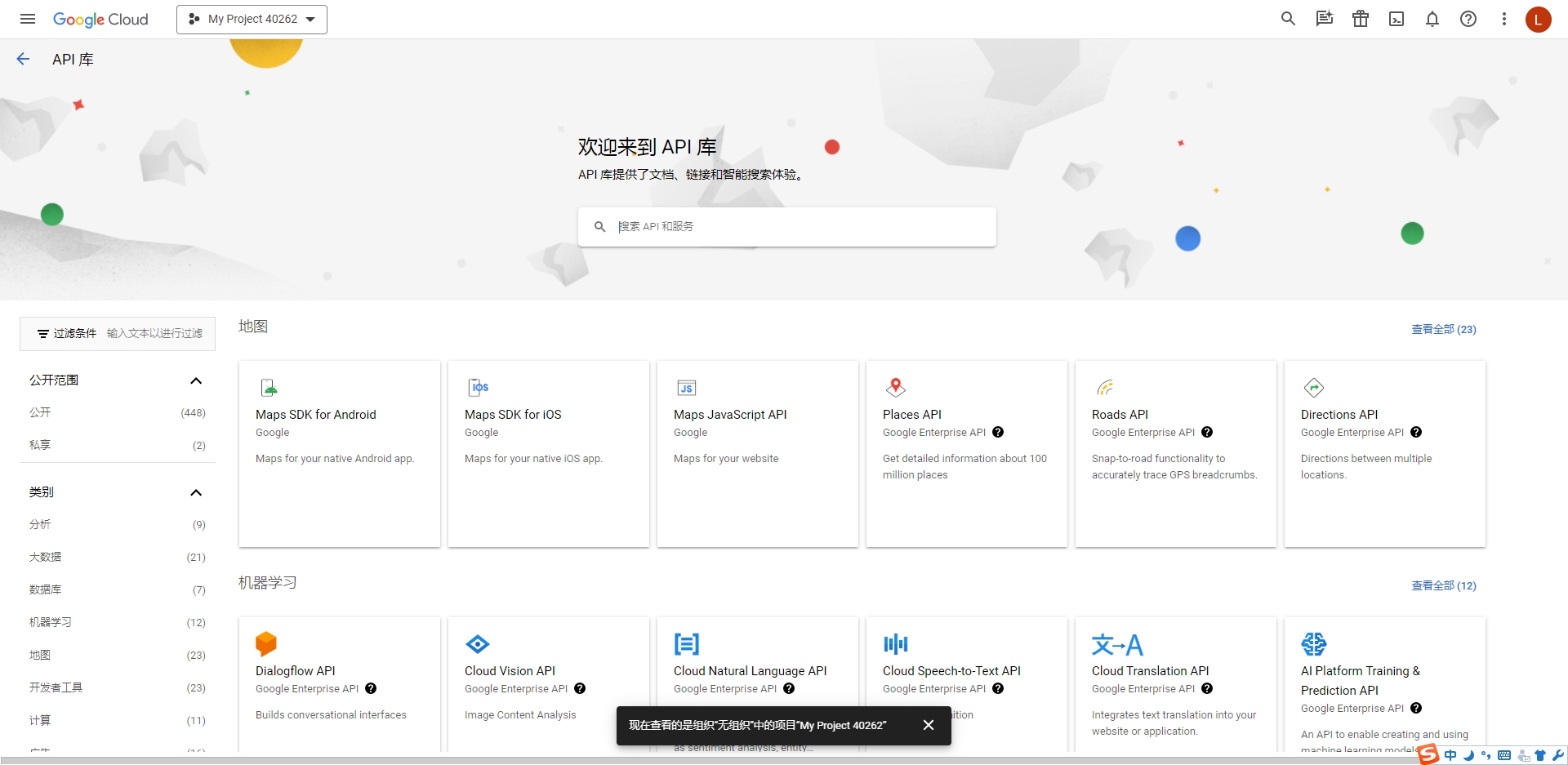
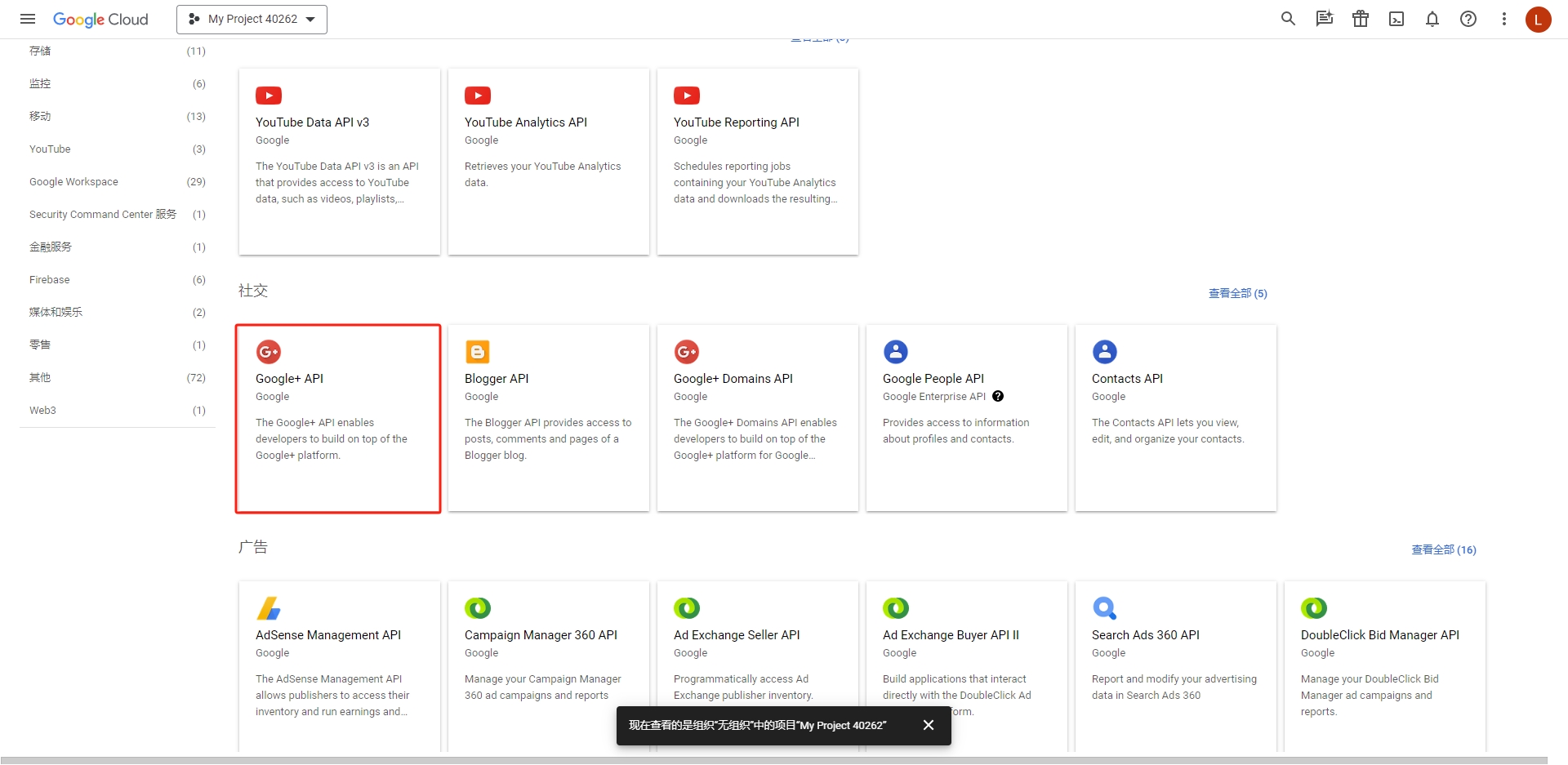
找到【Google+API】点击进入设置页面。
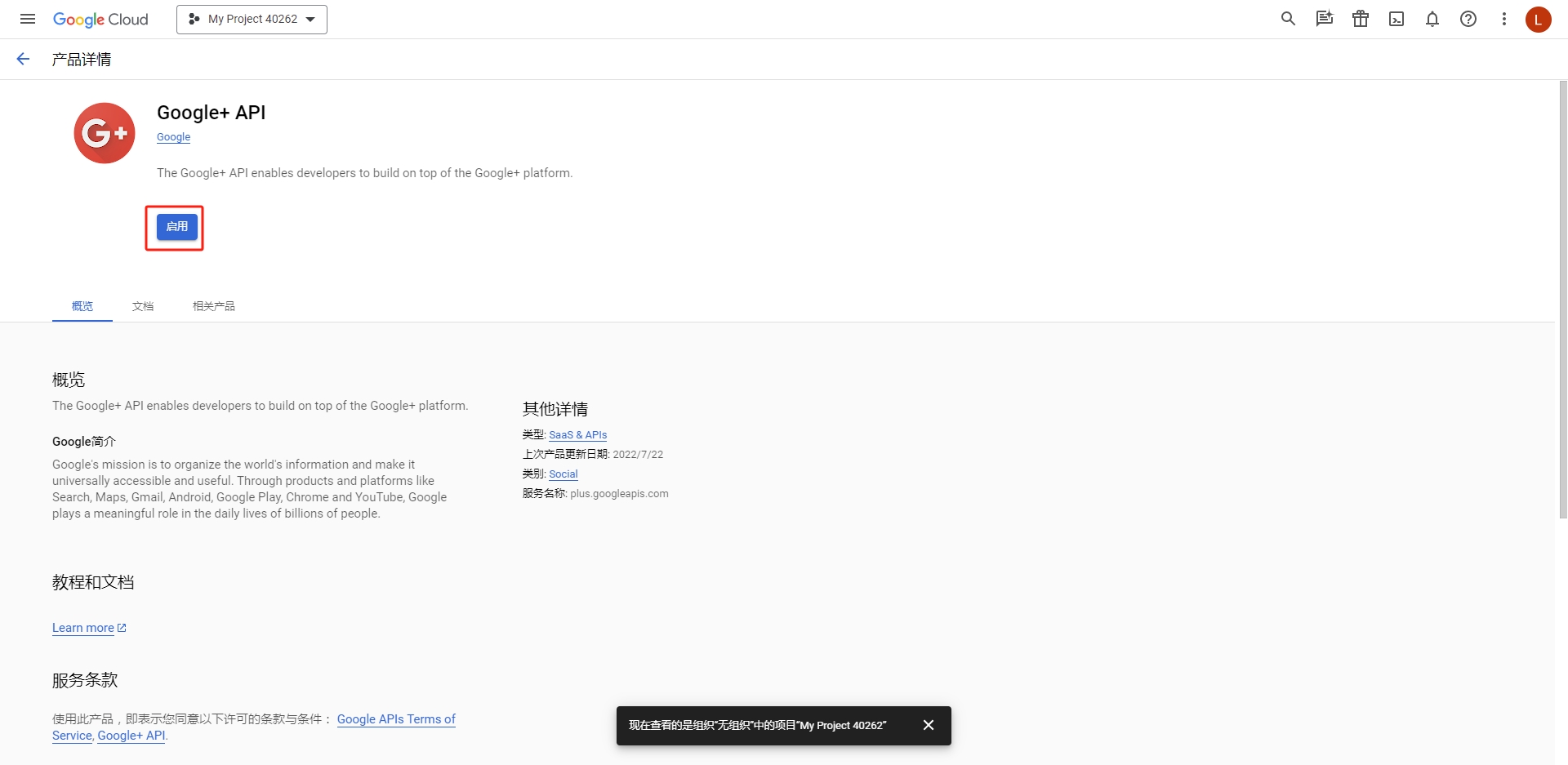
点击【启用】。
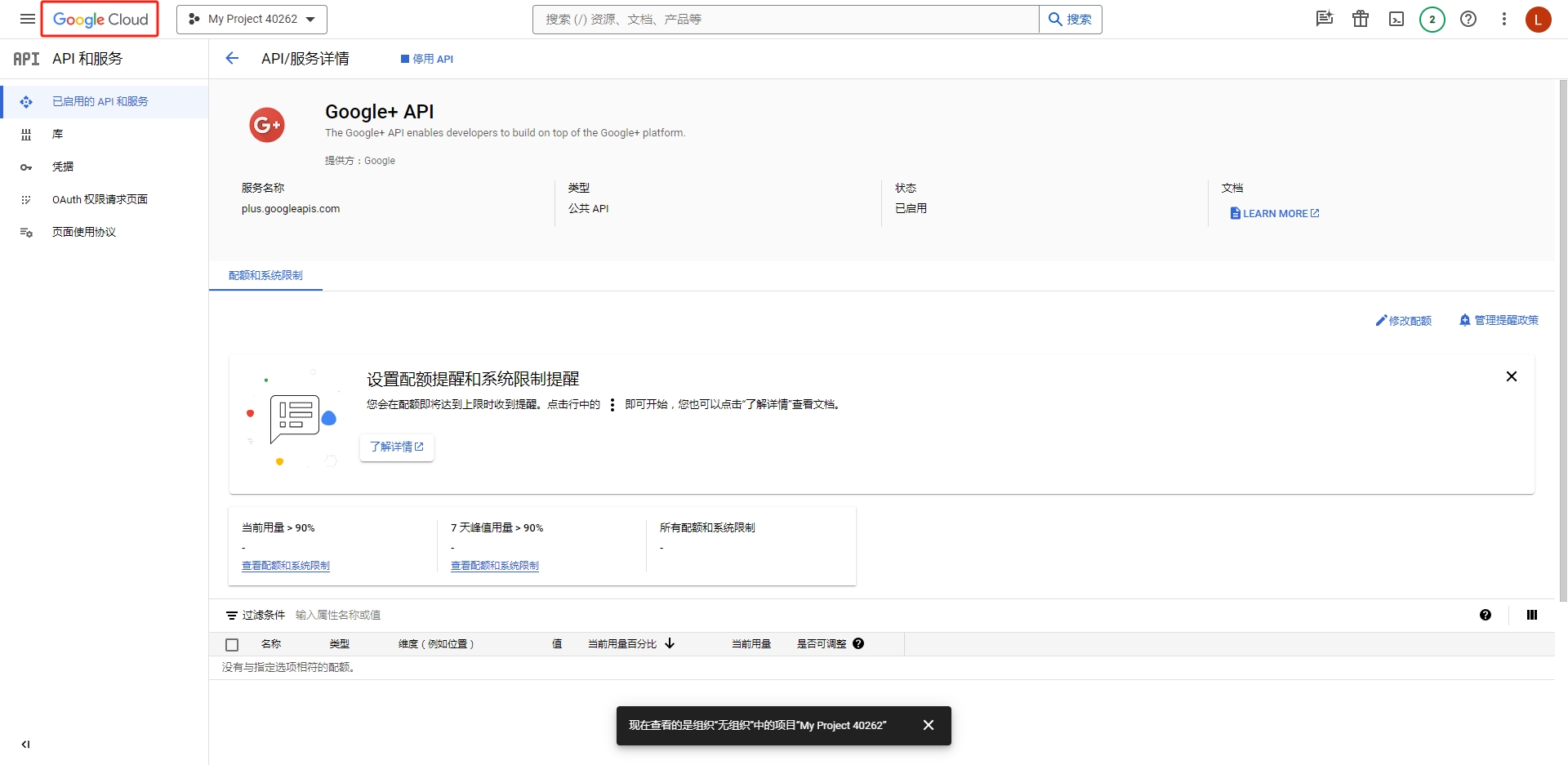
点击左上角GoogleCloud logo,回到API页面。
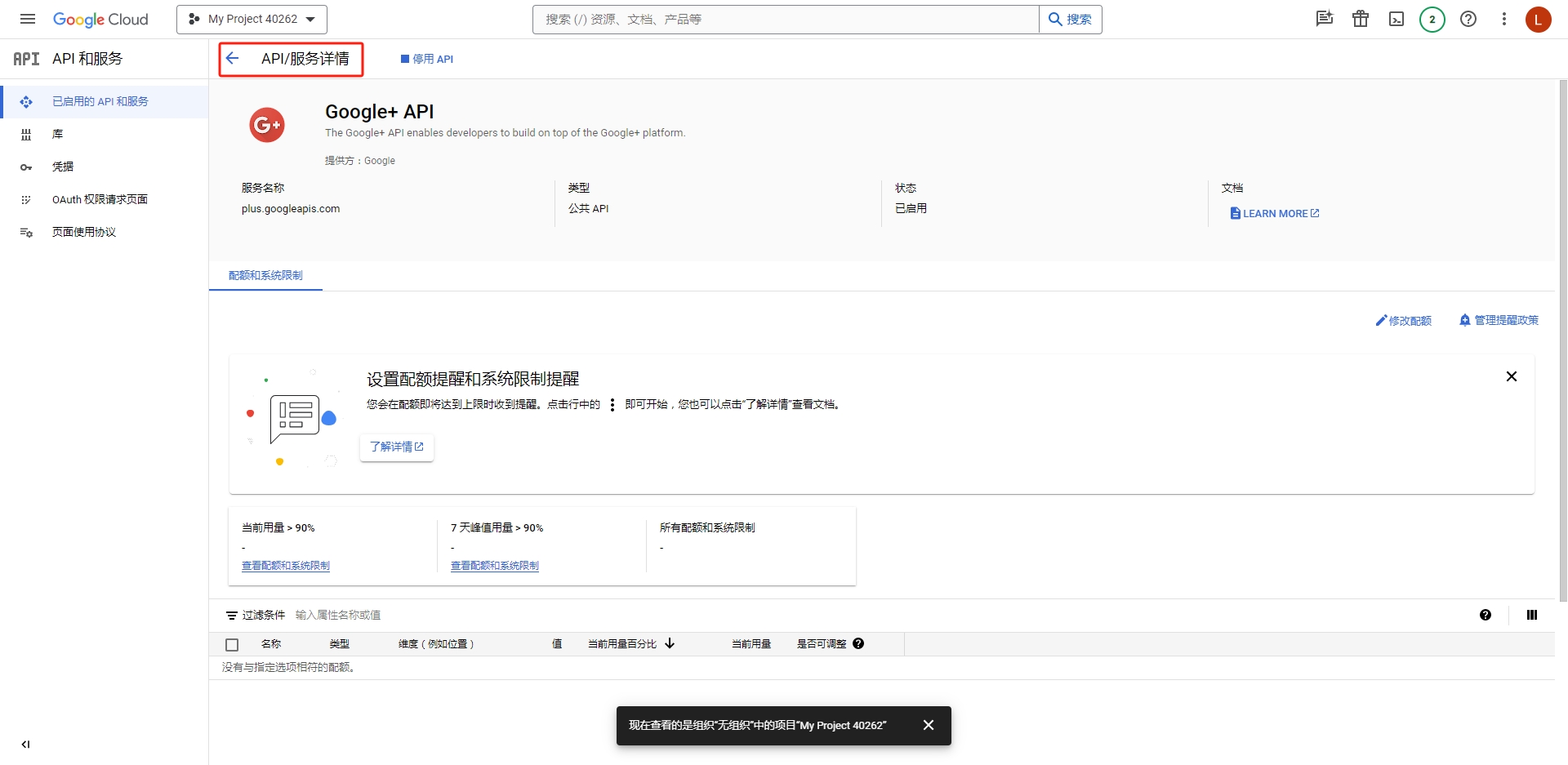
点击【API/服务详情】。
点击【+启用API和服务】,添加其他API。
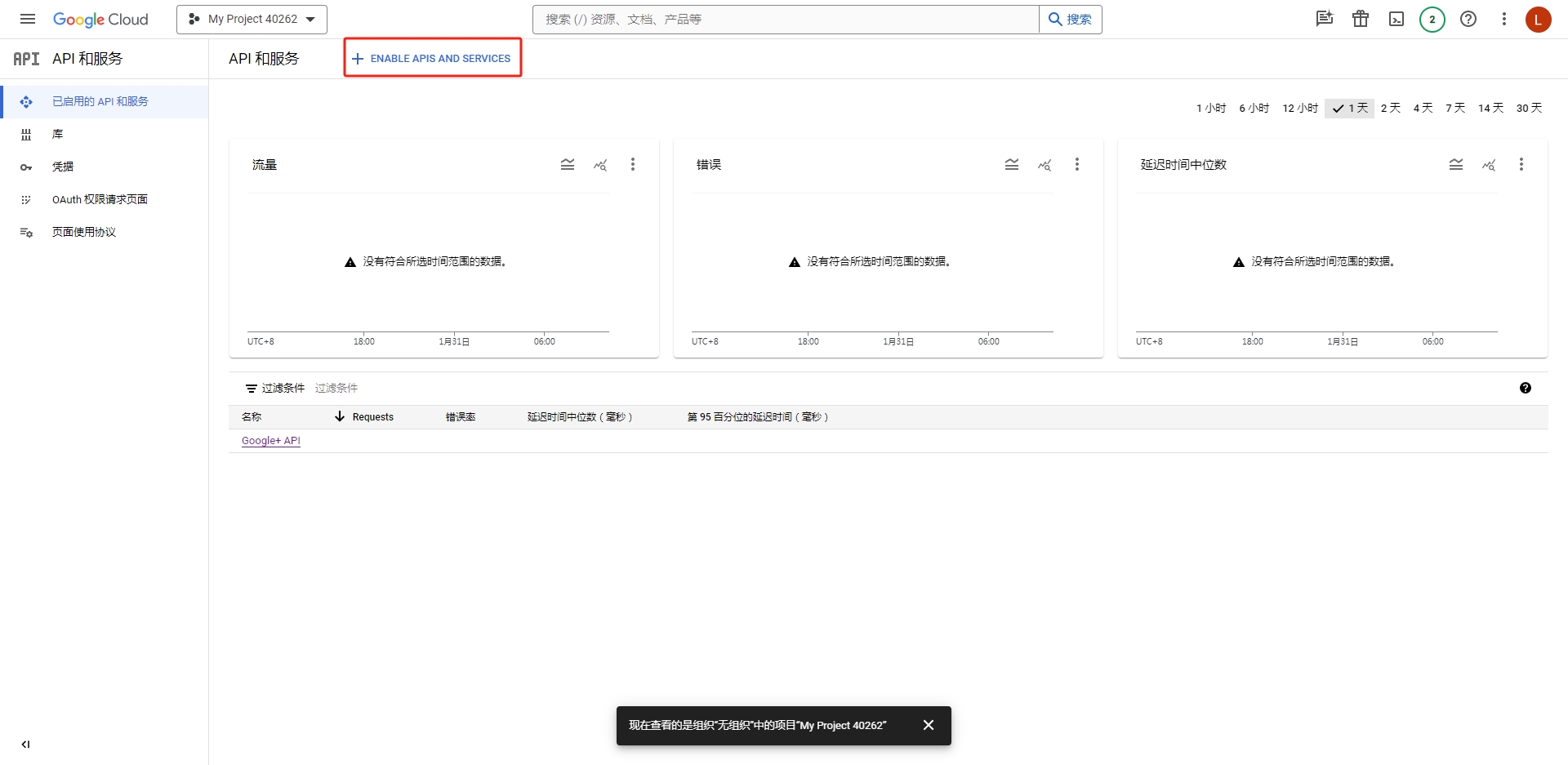
分别进行启用这三个API。
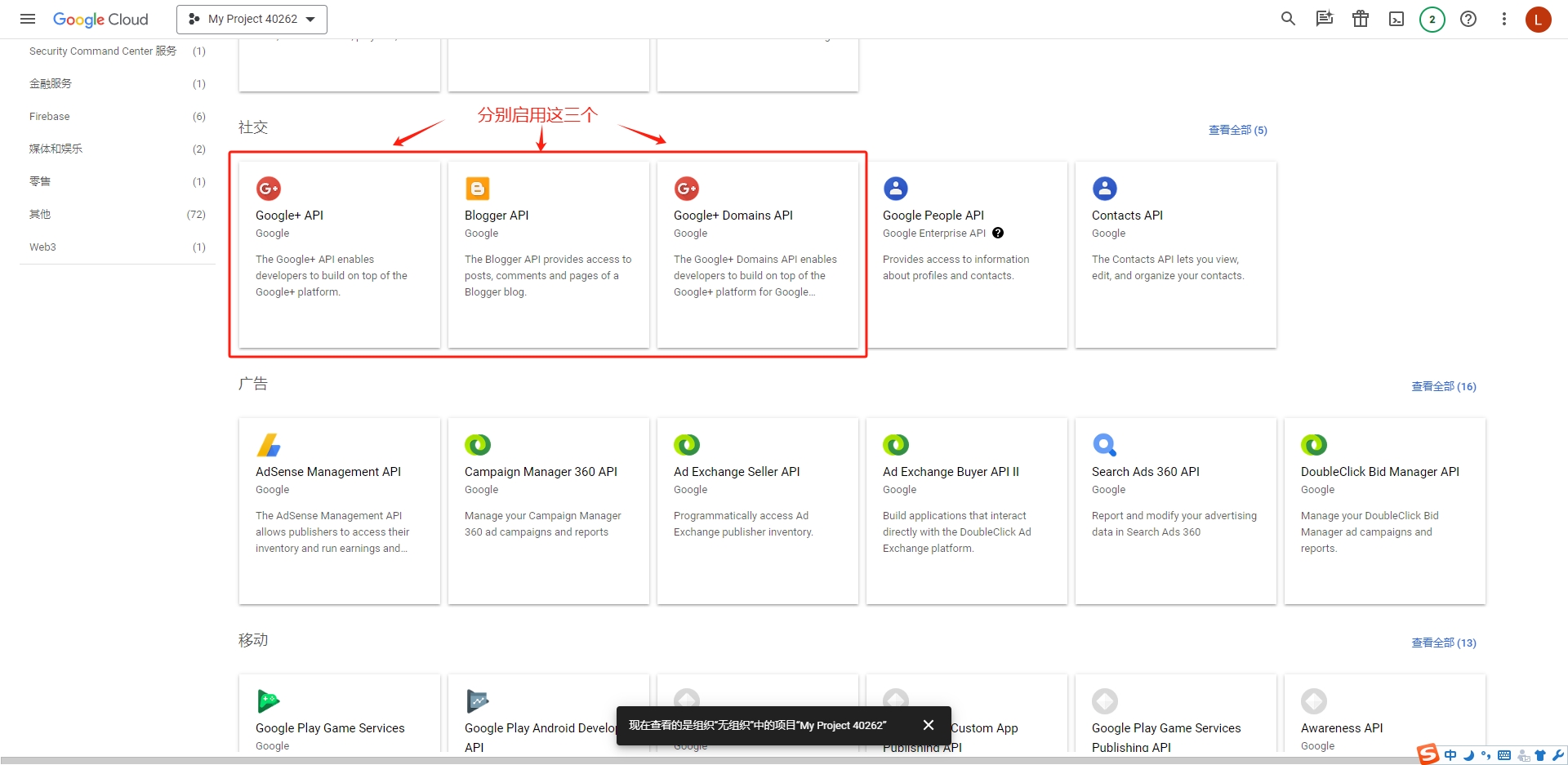
回到原来的页面,找到【Analytics 】API并启用。
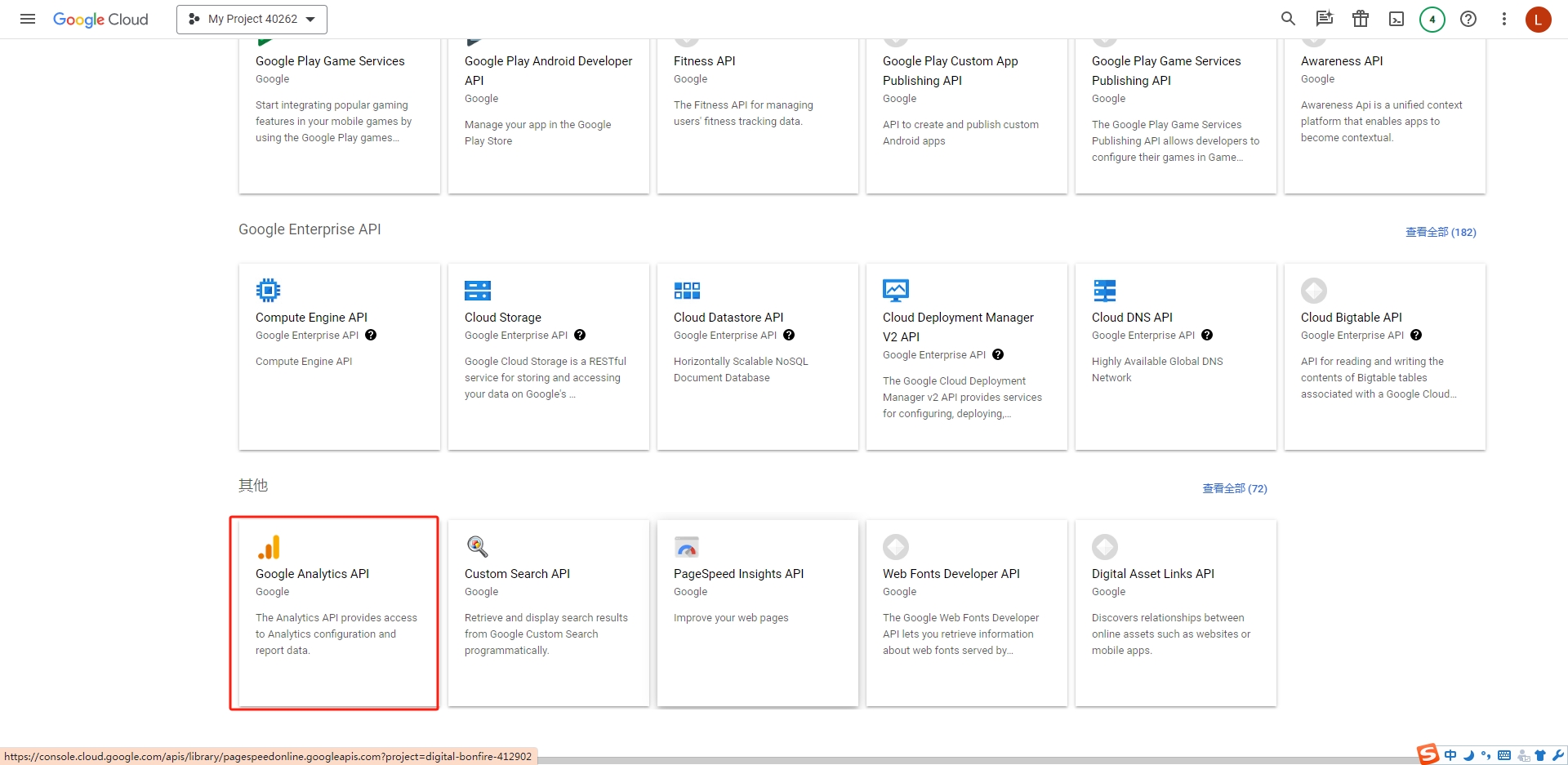
返回到这个页面,选择【OAuth权限请求页面】。
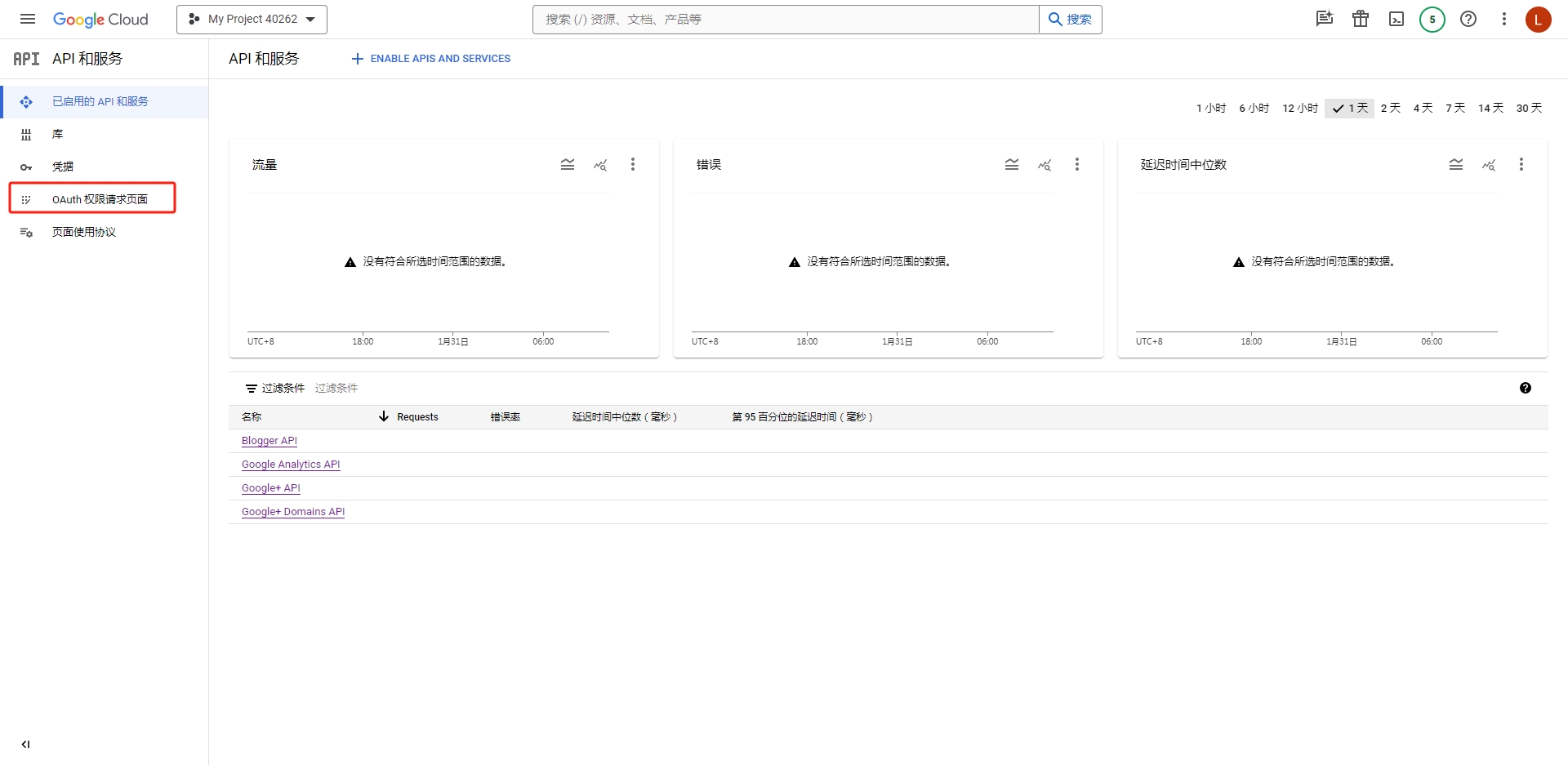
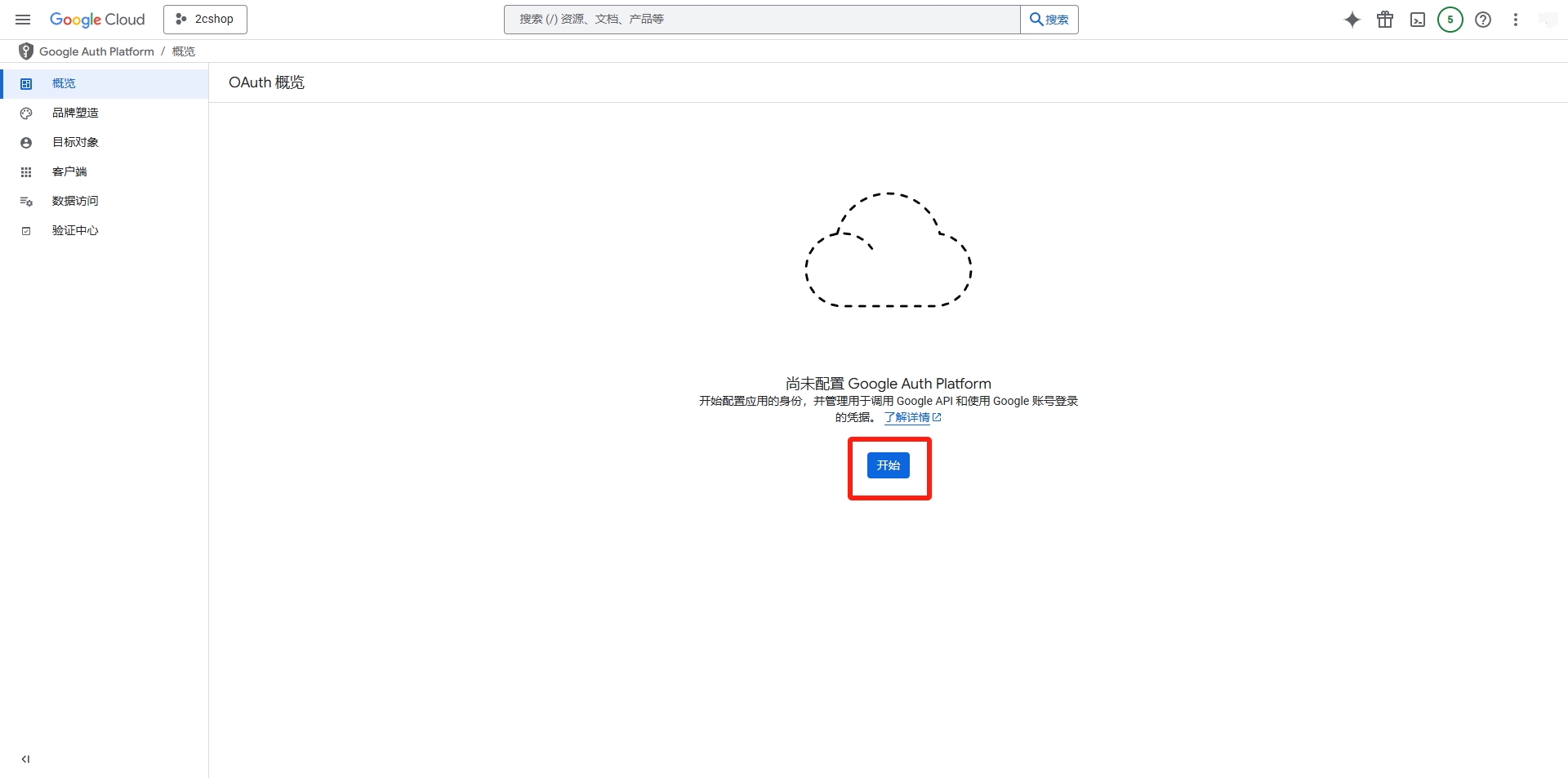
点击【开始】。
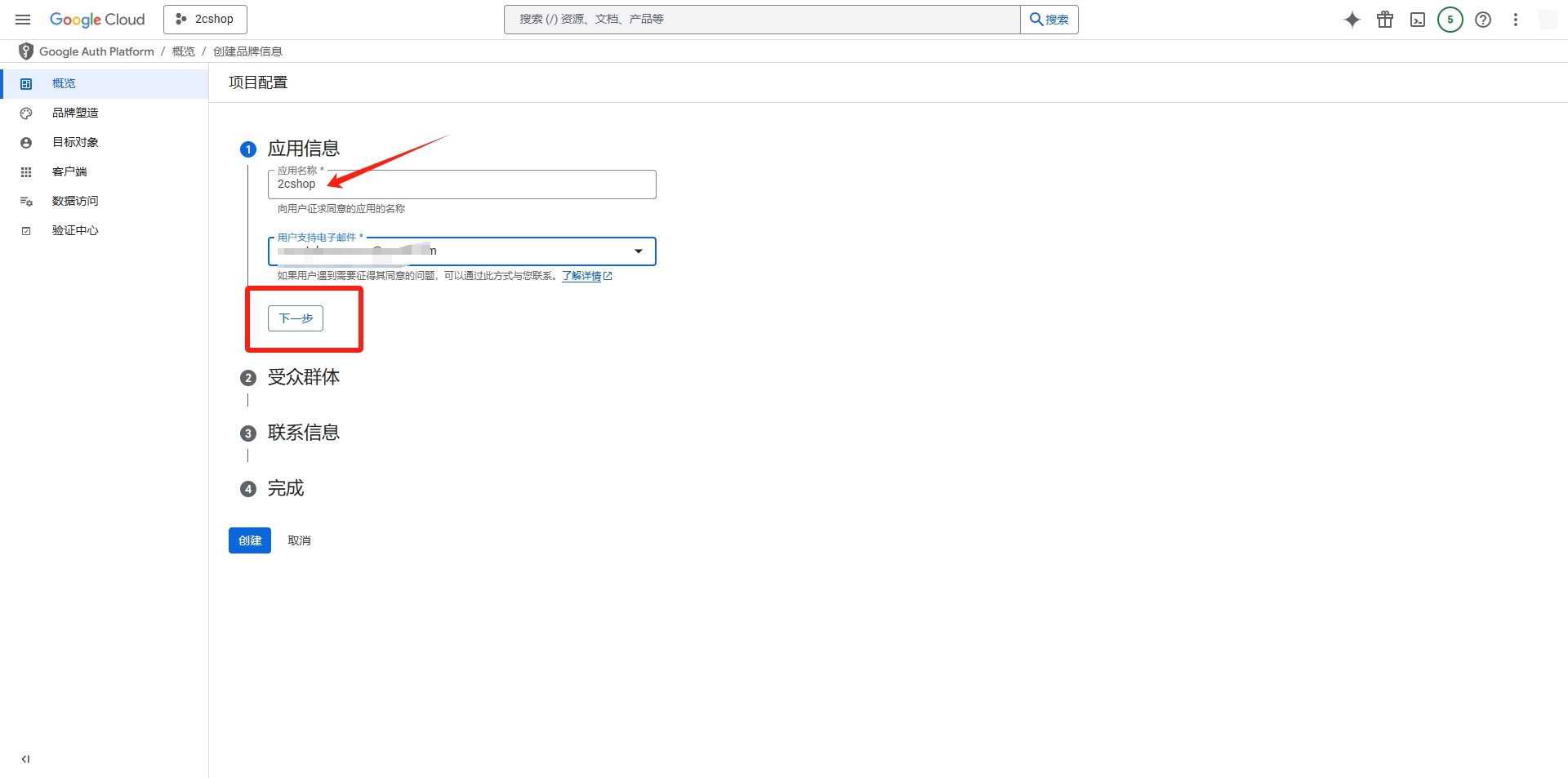
输入【应用名称】,选择【用户支持电子邮件】,点击下一步
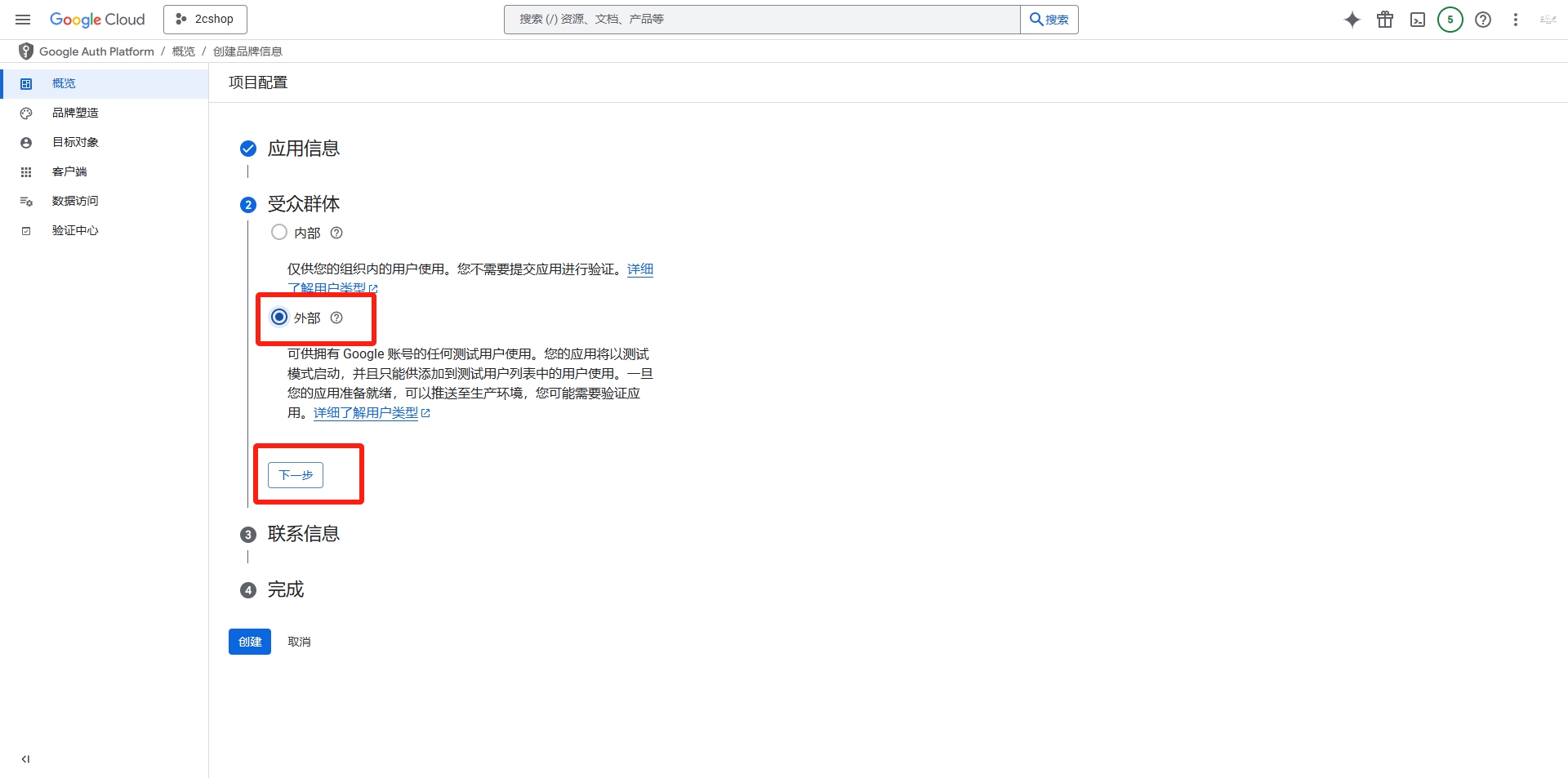
选择【外部】点击下一步。
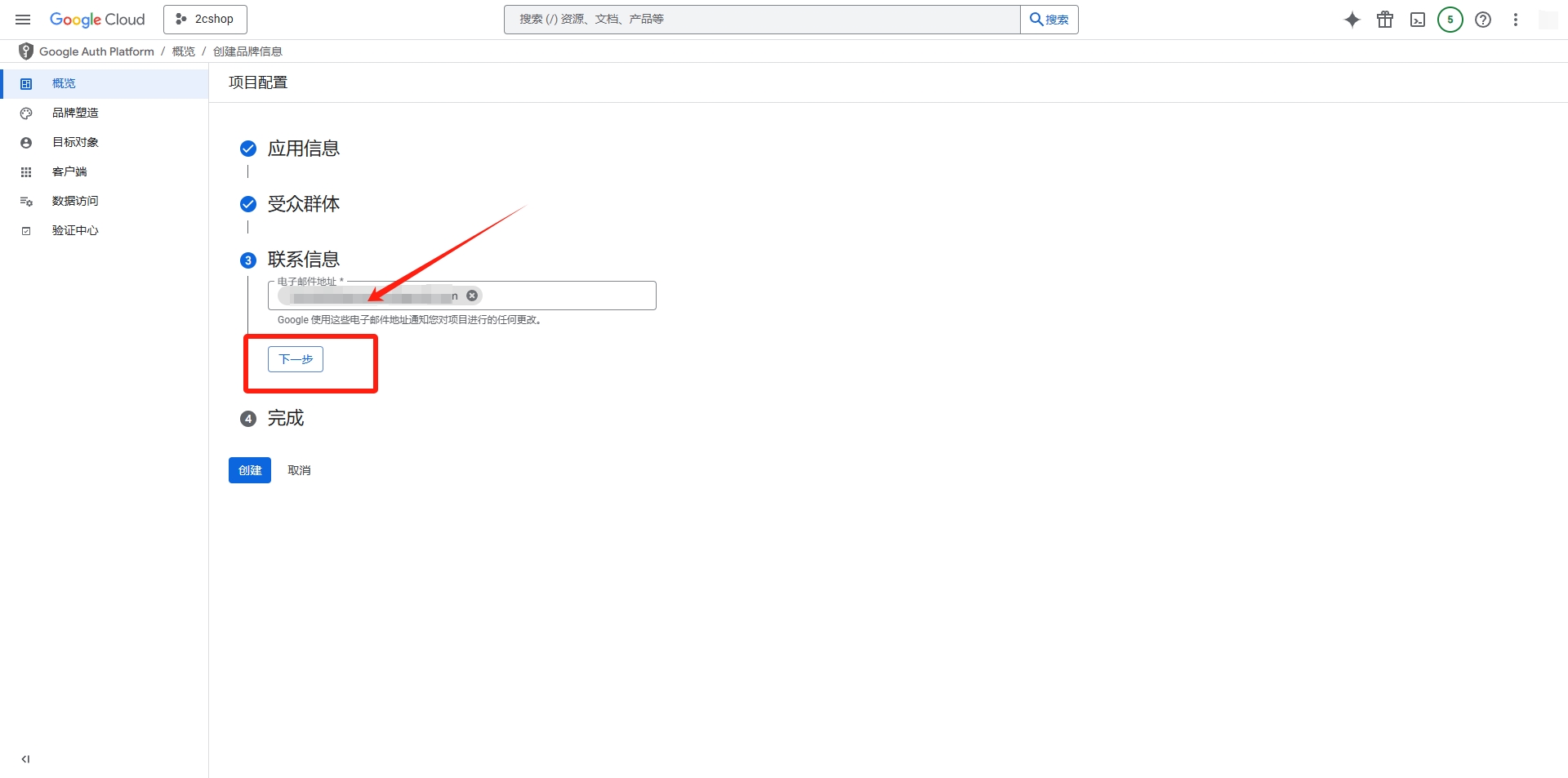
输入【联系信息】,点击下一步
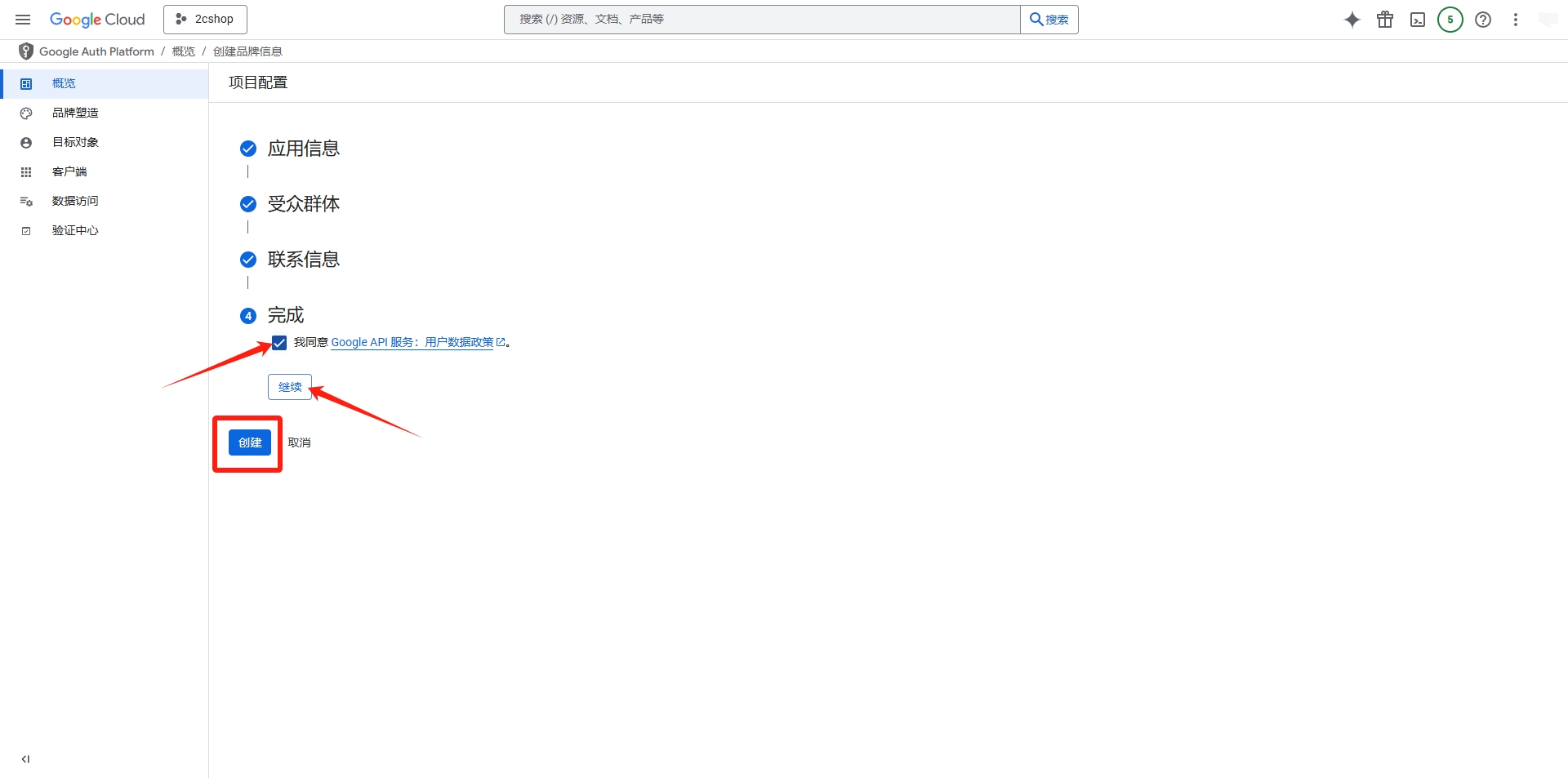
勾选我同意,点击【继续】,点击【创建】
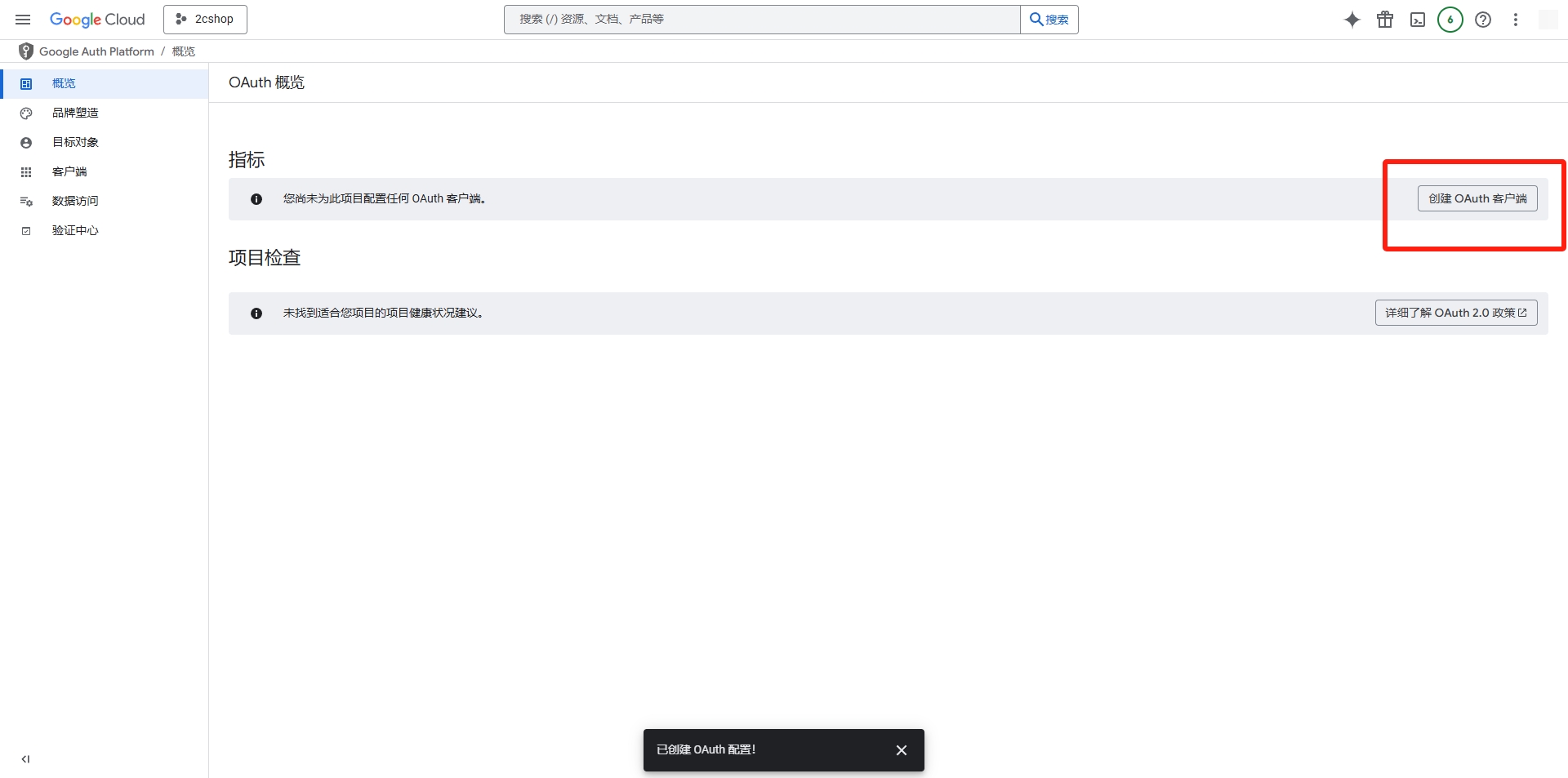
点击【创建OAuth客户端】
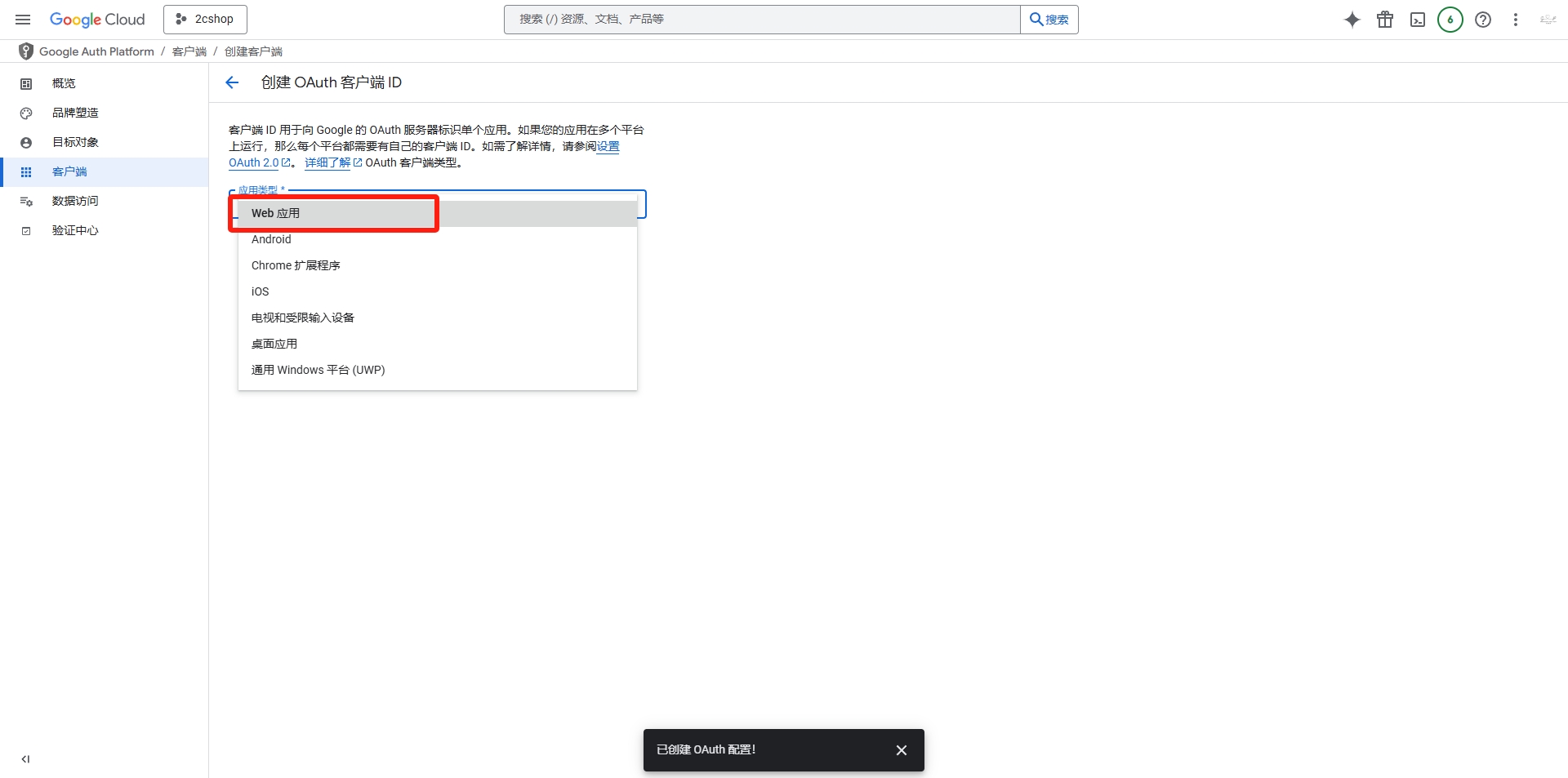
应用类型选择【web应用】
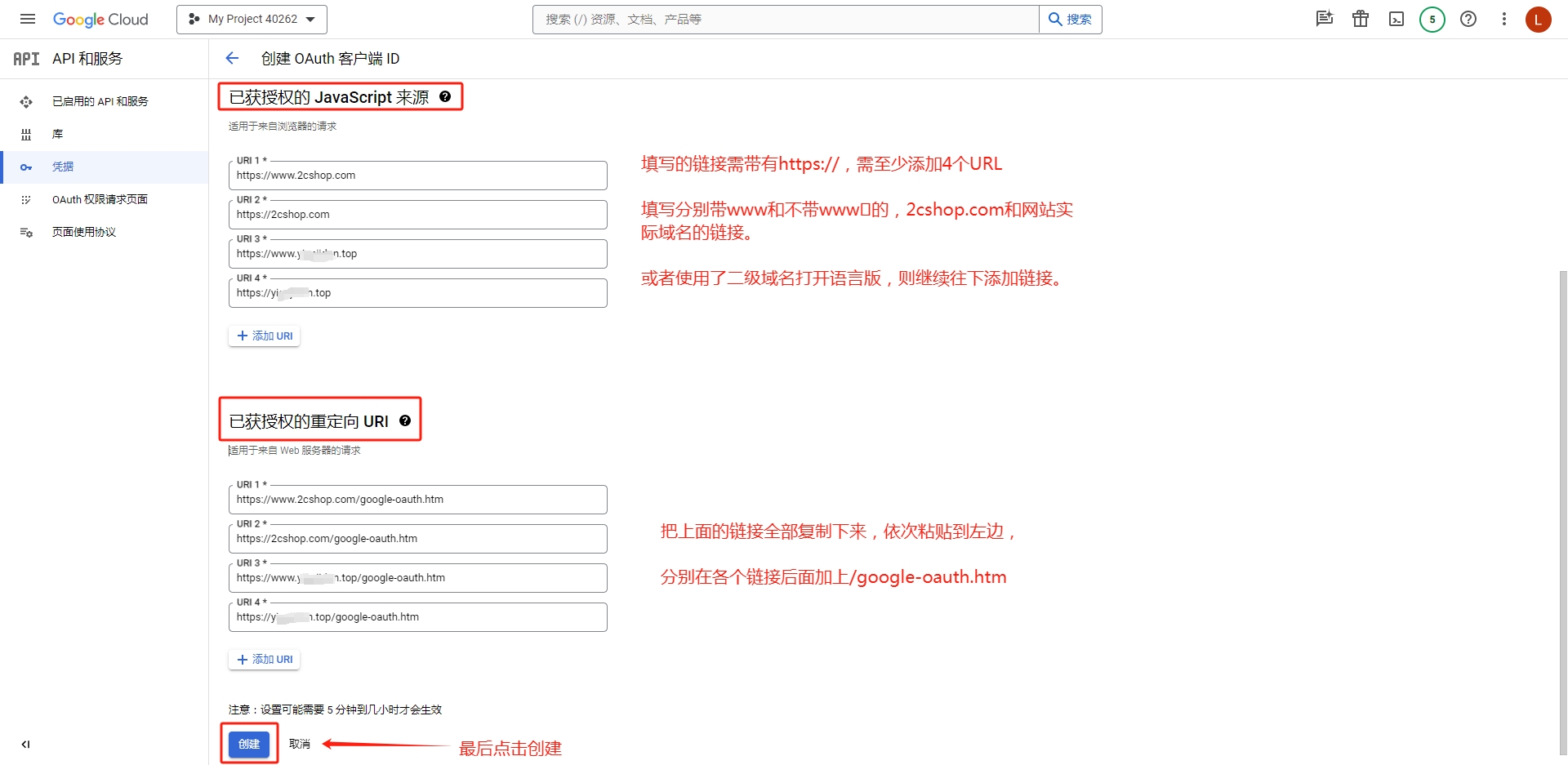
点击【+添加url】
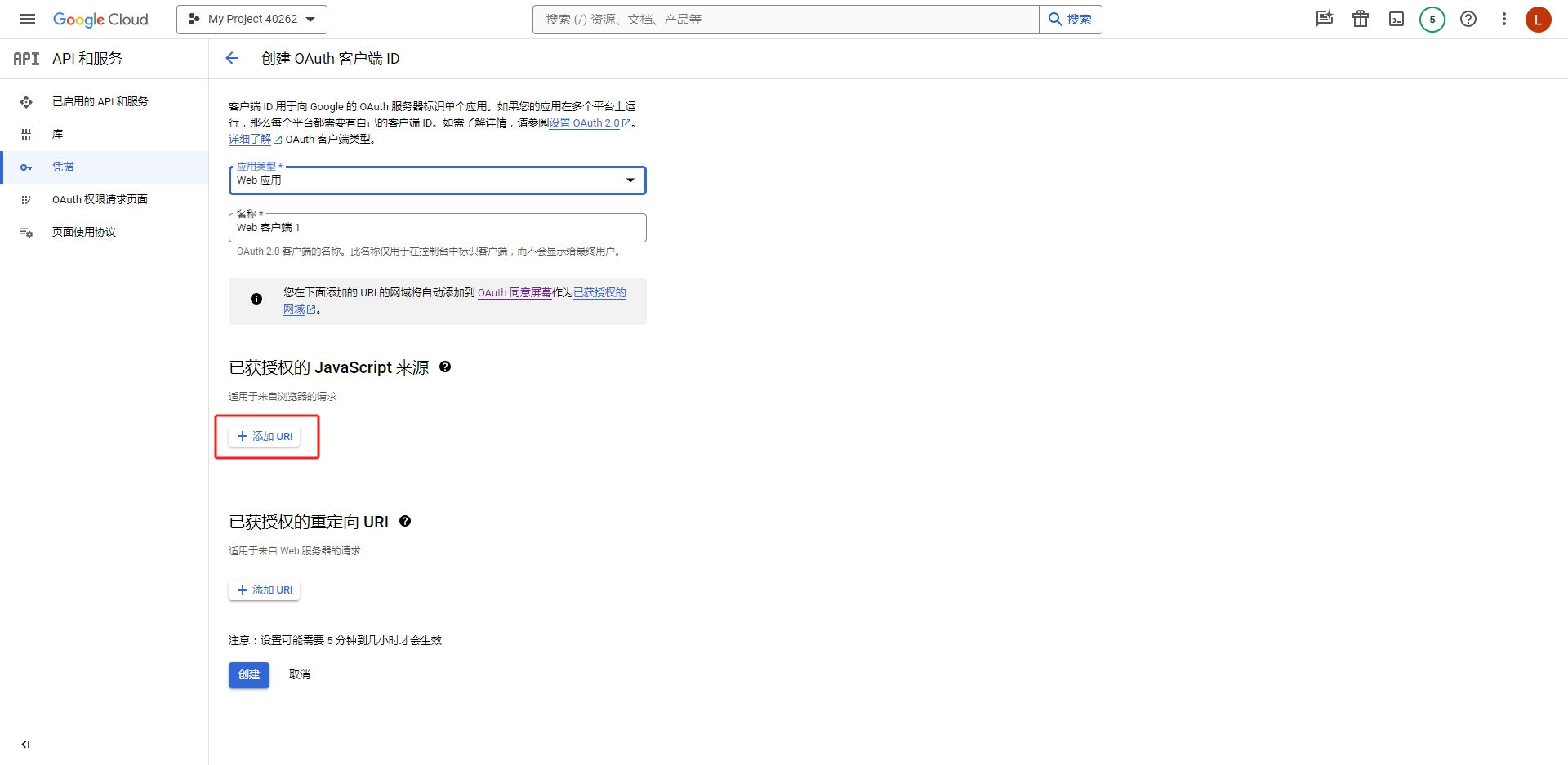
按下图要求分别填写2cshop和实际网站链接,点击【创建】。
点击【确定】
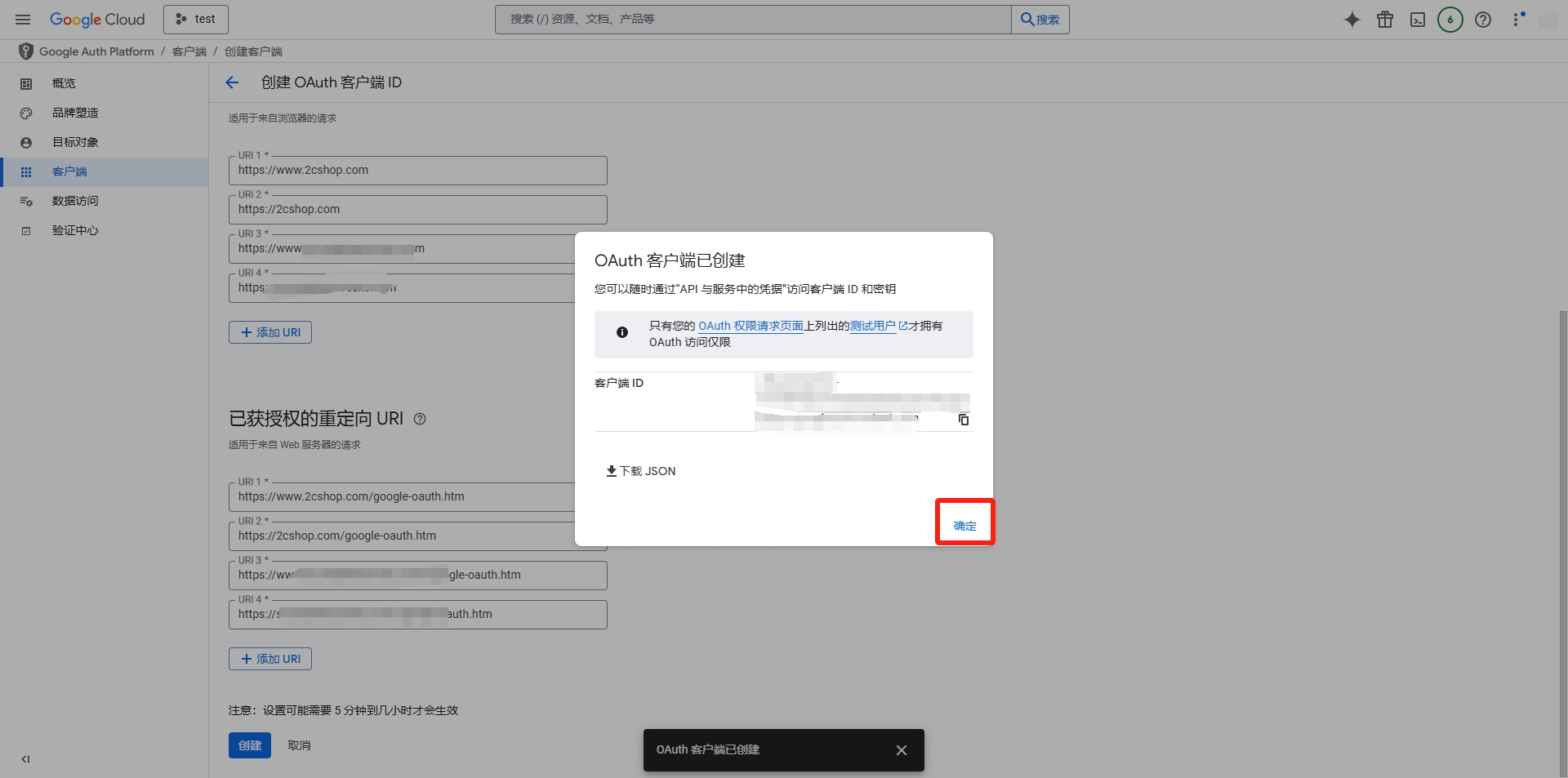
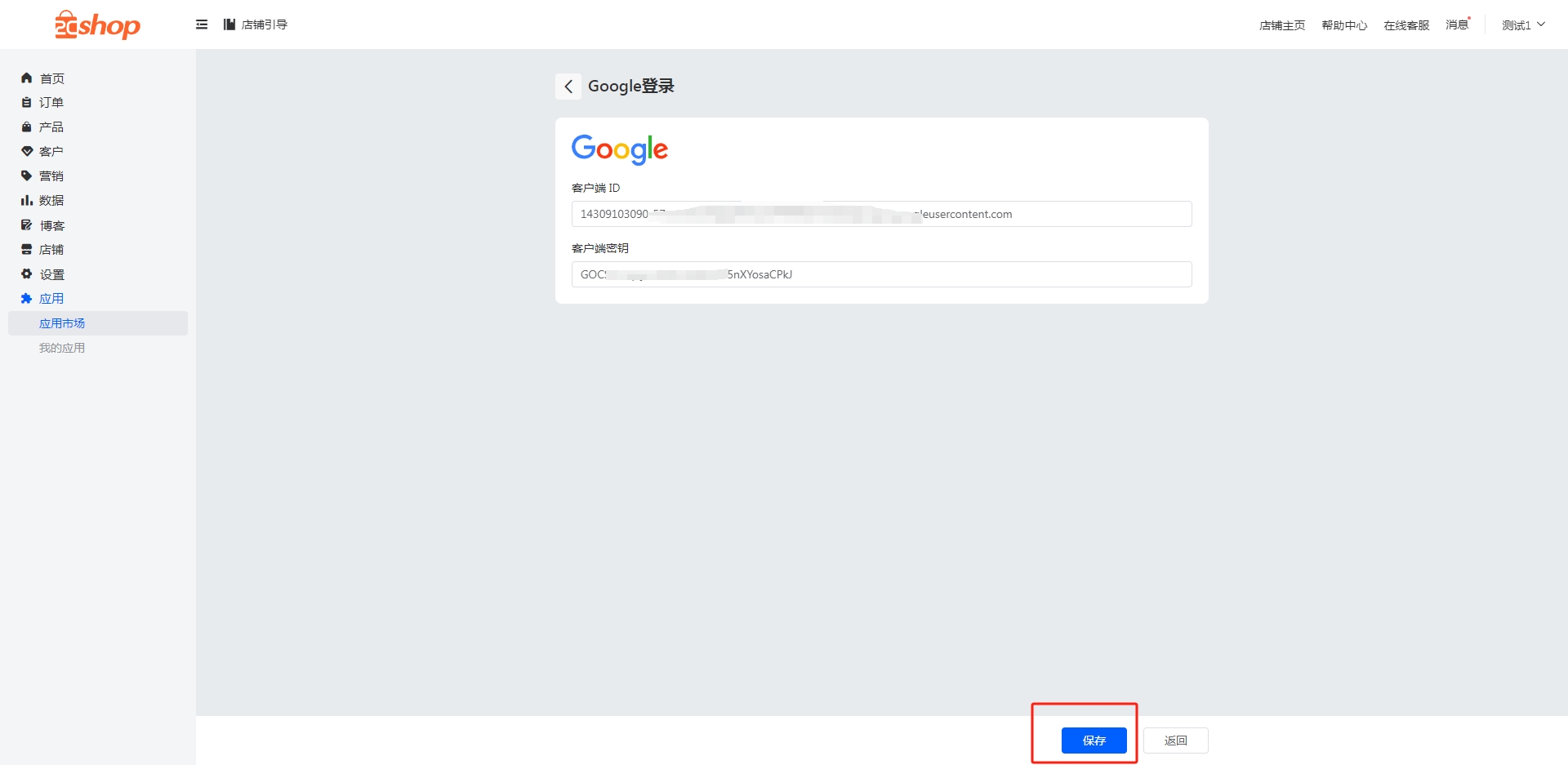
复制【客户端ID】和【客户端秘钥】。

粘贴到商城后台,然后点击【保存】。
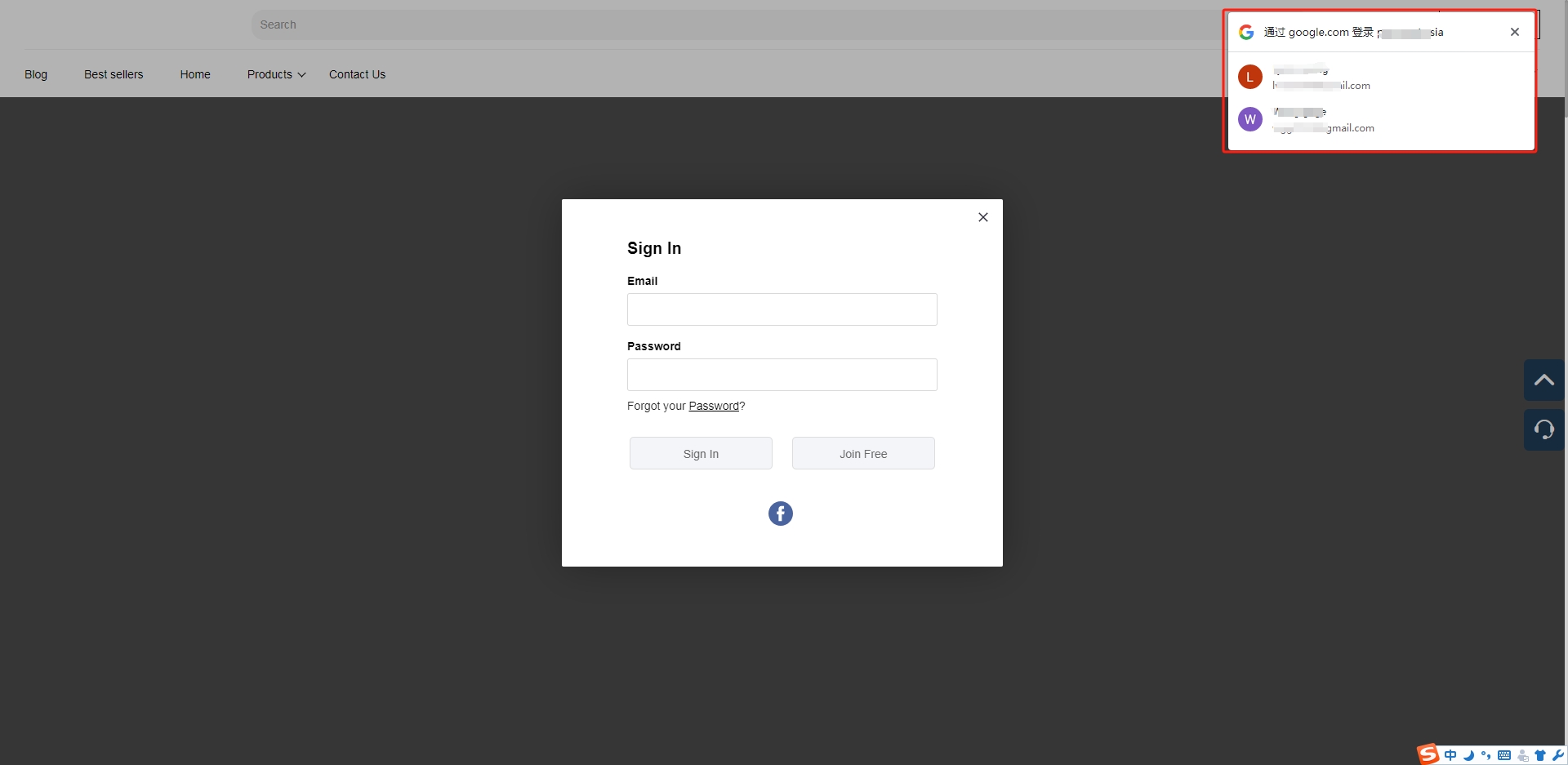
设置完成后,在前台登录页面会有相关Google登录提示。
注册页面也会有Google相关提示。